Pusat BantuanNotifikasi
Notifikasi
Kabar jadwal dan pembayaran untukmu, dan pengingat untuk klienmu.
Lonceng notifikasi
Kabar penting akunmu — jadwal baru, pengingat, pembayaran, penarikan dana, promosi — berkumpul di lonceng di bilah atas. Angka merahnya jumlah yang belum dibaca (9+ kalau lebih dari sembilan).
- Klik lonceng. Di desktop daftarnya muncul di bawah lonceng; di ponsel terbuka satu layar penuh.
- Notifikasi dikelompokkan Hari ini, Kemarin, 7 hari terakhir, dan Lebih lama. Yang belum dibaca berlatar biru muda dengan titik di kanan; pilih Belum dibaca untuk melihat itu saja.
- Ketuk notifikasinya untuk membuka tempatnya: kabar jadwal dan pembayaran membuka detail jadwalnya, penarikan dana membuka Dompet, voucher membuka vouchernya, diskon membuka formulir diskonnya.
- Tandai semua dibaca (ikon centang ganda di ponsel) mengosongkan angka di lonceng. Ikon ⚙ membuka Pengaturan › Notifikasi.
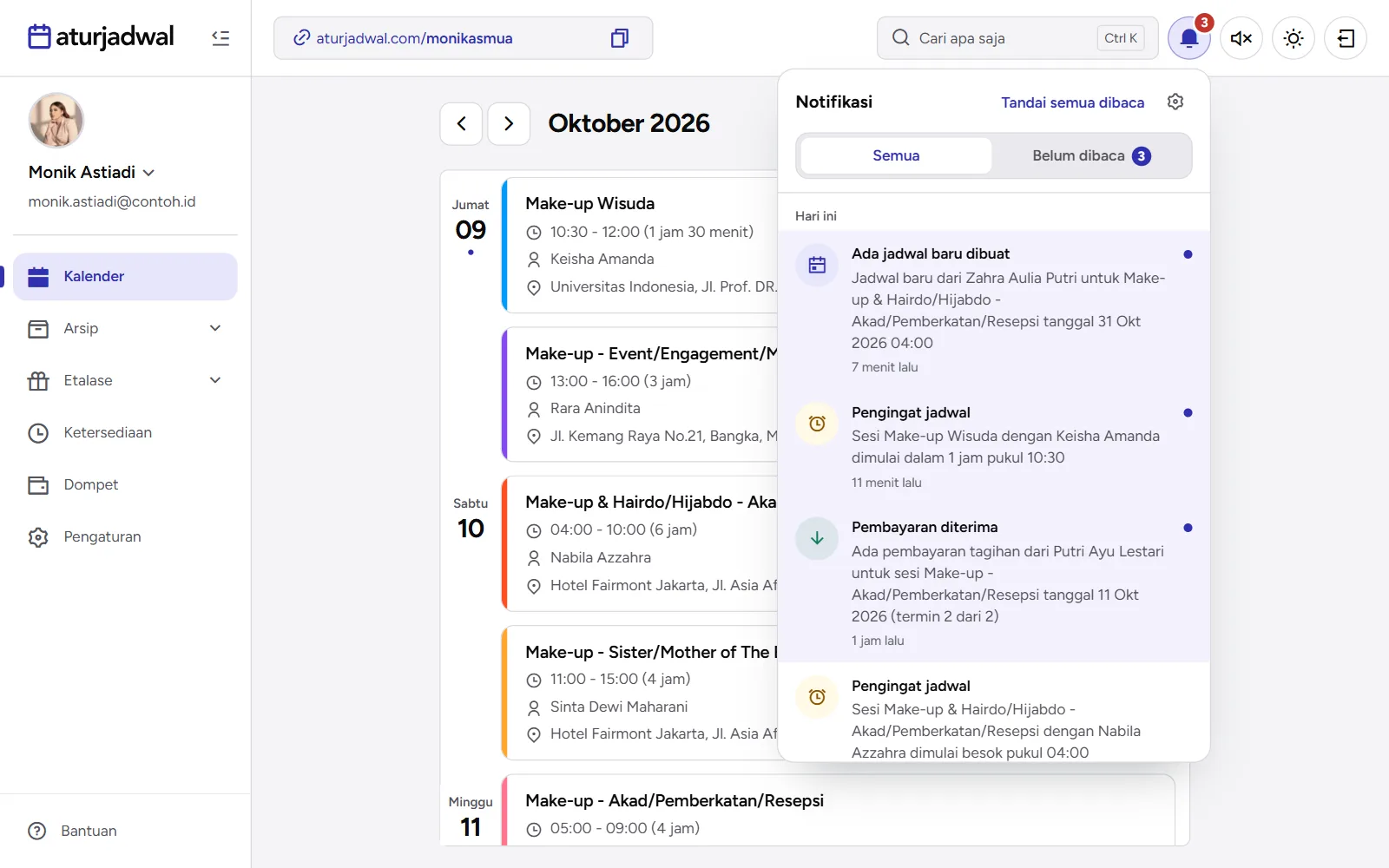
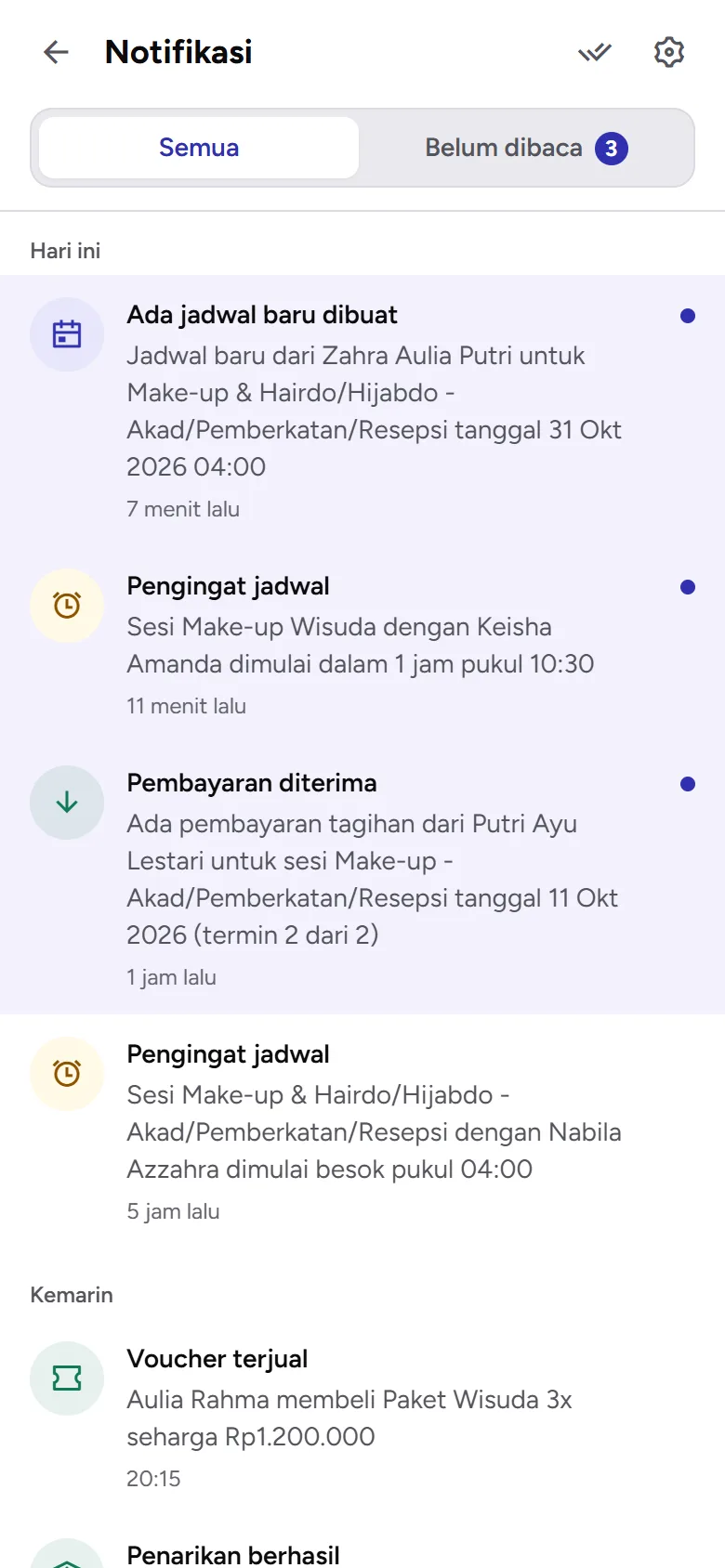
Lonceng selalu berisi semua notifikasi, apa pun pilihanmu di Pengaturan › Notifikasi — saklar di sana hanya mengatur email dan notifikasi aplikasi. Tanda dibaca tersimpan di akunmu, jadi sama di setiap browser tempat kamu masuk.
Jenis notifikasi yang kamu terima
Judul di bawah ini persis seperti yang muncul di lonceng.
Jadwal
- Ada jadwal baru dibuat — klien memesan lewat halaman booking-mu. Kalau klien membayar online, kabarnya datang setelah pembayaran pertamanya masuk. Diskon atau voucher yang dipakai ikut disebut.
- Pengingat jadwal — sehari dan satu jam sebelum sesi dimulai.
- Sesi selesai — saat jadwal selesai.
- Jadwal dibatalkan — saat jadwal batal.
Pembayaran
- Pembayaran diterima — klien membayar tagihan (termin) atau biaya tambahan.
- Pengingat pembayaran tagihan terkirim ke klien — termin klien jatuh tempo, dan Aturjadwal sudah mengingatkannya.
- Voucher terjual — klien membeli voucher-mu.
Penarikan dana
- Penarikan diproses, Penarikan berhasil, dan Penarikan gagal — kalau gagal, dananya kembali ke saldo Dompet.
Promosi
- Stok voucher habis — voucher yang dijual terjual habis.
- Kuota voucher habis — kode voucher mencapai batas pemakaiannya.
- Diskon dimulai dan Diskon berakhir — saat periode diskonmu mulai dan selesai.
Akun
- Kata sandi diperbarui — kata sandi akunmu baru saja diganti.
- Google Calendar terputus — Aturjadwal tidak bisa lagi mengakses akun Google-mu. Ketuk untuk membuka Pengaturan › Integrasi dan menghubungkannya ulang (lihat Menghubungkan Google dan Zoom). Email-nya selalu dikirim.
Jadwal yang kamu buat sendiri tidak memunculkan Ada jadwal baru dibuat, dan jadwal yang hanya dicatat (Catat jadwal) tidak memunculkan notifikasi apa pun.
Mengatur email dan notifikasi aplikasi
Di Pengaturan › Notifikasi kamu memilih kabar mana yang juga dikirim lewat email dan notifikasi aplikasi di HP. Satu saklar per jenis.
- Buka Pengaturan › Notifikasi, atau ikon ⚙ di panel lonceng.
- Ketuk baris yang ingin dimatikan atau dinyalakan. Kapsul di bawahnya menunjukkan ke mana kabar itu dikirim — Email dan Aplikasi; yang mati tercoret.
- Tekan ✓ di kanan atas untuk menyimpan.
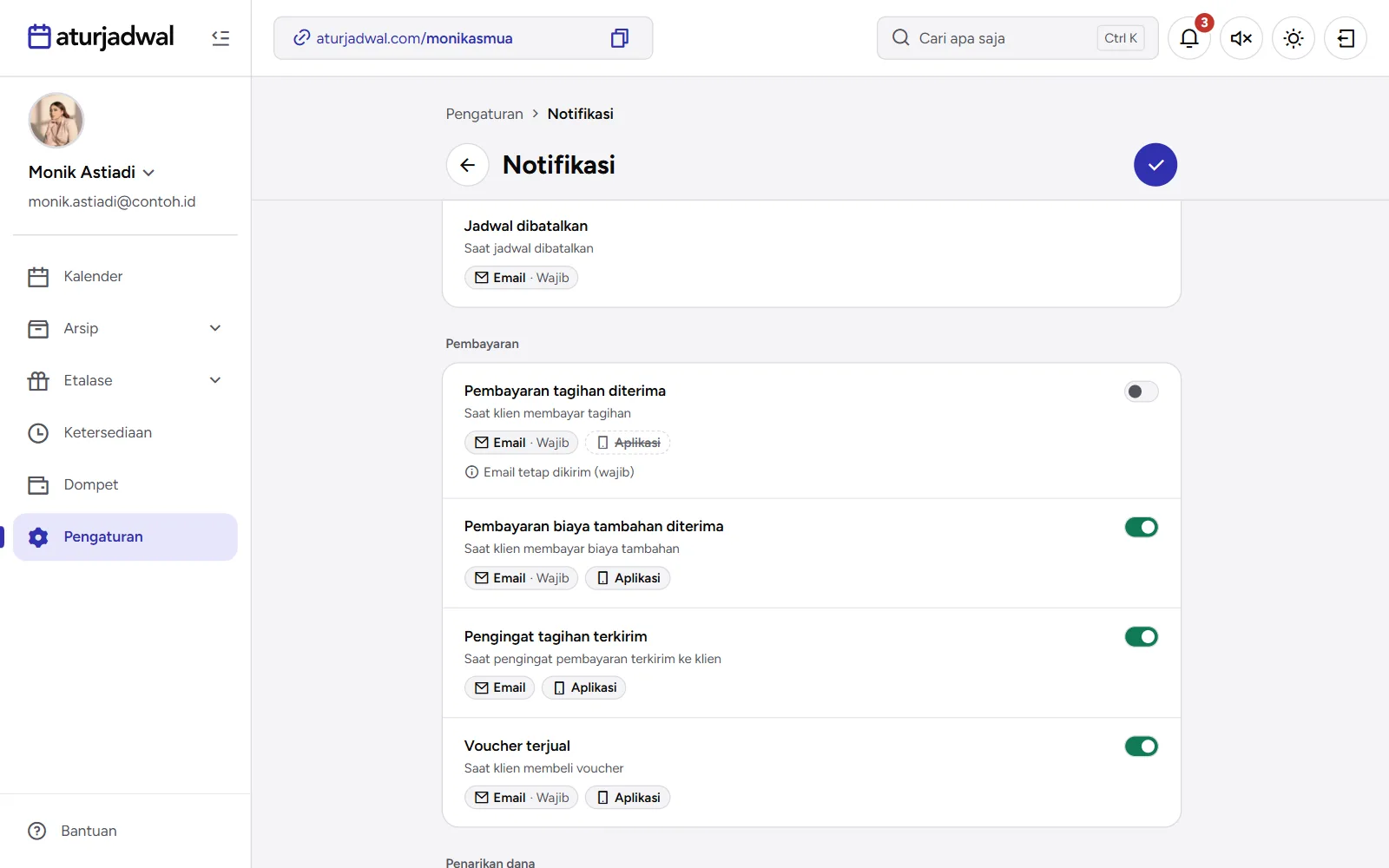
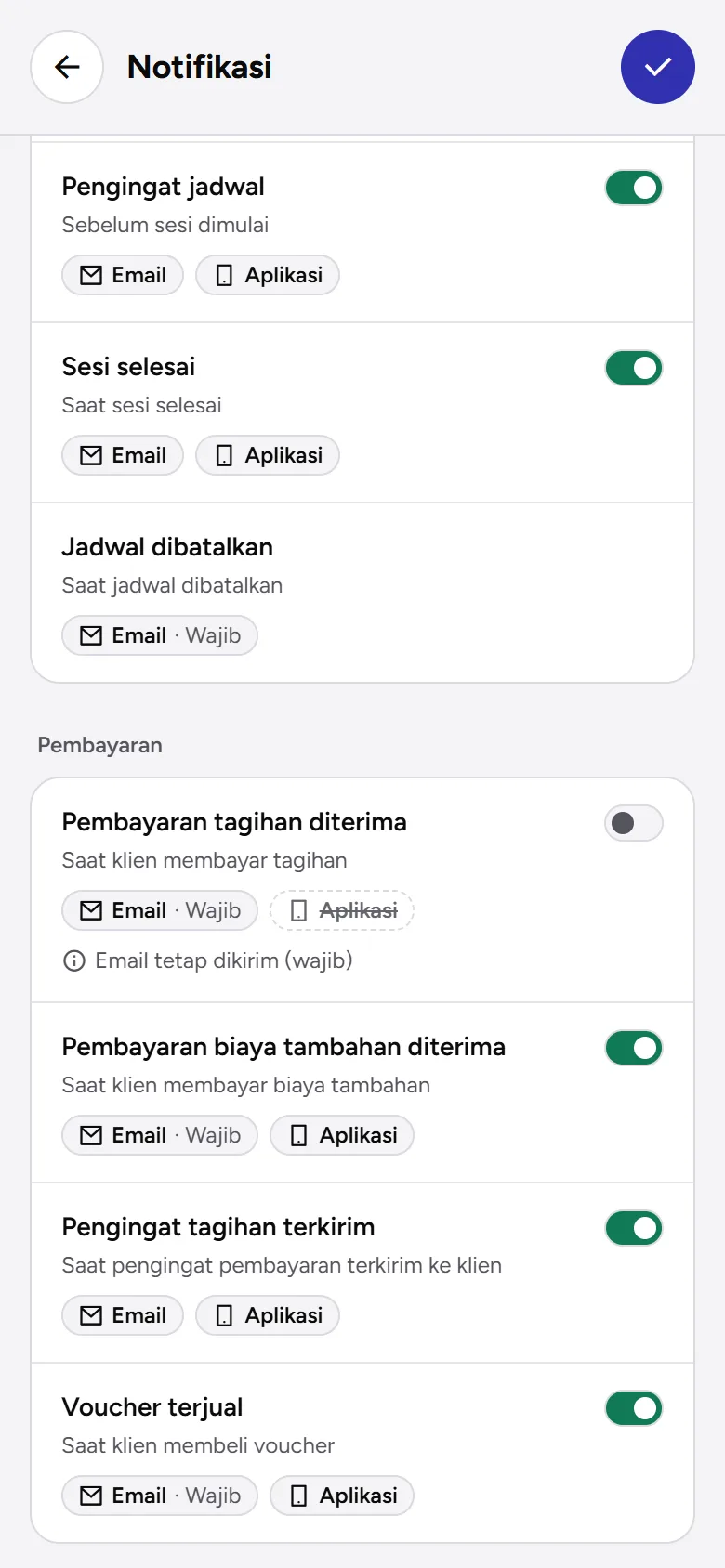
- Kanal bertanda Wajib tetap dikirim walau saklarnya mati — mis. email pembayaran diterima. Di bawahnya tertulis Email tetap dikirim (wajib).
- Jenis tanpa saklar — Jadwal dibatalkan, Penarikan diproses, dan email akun seperti verifikasi email atau atur ulang kata sandi — selalu dikirim.
- Pilihannya tersimpan di akunmu, berlaku di web dan aplikasi.
Halaman ini tidak mengatur isi lonceng, dan tidak mengatur pesan untuk klienmu: pesan WhatsApp dan notifikasi untuk klien tidak dapat dinonaktifkan. Lihat Pesan yang diterima klien.
Pesan yang diterima klien
Klienmu tidak perlu akun Aturjadwal. Kabar jadwalnya dikirim otomatis ke email dan nomor WhatsApp yang diisi saat memesan:
- Tagihan — saat memesan dengan pembayaran online: link untuk membayar.
- Konfirmasi jadwal — begitu jadwalnya jadi: setelah pembayaran pertama masuk, atau langsung kalau tidak perlu membayar saat memesan.
- Pengingat jadwal — 24 jam dan 1 jam sebelum mulai.
- Jadwal diubah — saat kamu memindahkan waktunya, termasuk termin yang jatuh temponya ikut bergeser.
- Jadwal dibatalkan.
- Pembayaran diterima — tiap termin atau biaya tambahan yang dibayar.
- Biaya tambahan — saat kamu menambahkan biaya tambahan ke jadwalnya.
- Sesi selesai.
Dua pesan dikirim lewat email saja: pengingat termin yang jatuh tempo dan belum dibayar (pukul 09.00 WIB), dan untuk pembeli voucher — kode voucher-nya serta pengingat sebelum voucher kedaluwarsa.
Pesan untuk klien tidak bisa dimatikan. Jadwal yang hanya dicatat (Catat jadwal) tidak mengirim pesan apa pun ke klien, dan jadwal yang kamu buat lewat Buat jadwal tidak mengirim konfirmasi — kirim tagihannya lewat WhatsApp dari detail jadwal (lihat Kalender & Jadwal).
Kabar untukmu sendiri datang lewat lonceng, email, dan notifikasi aplikasi — bukan WhatsApp.
Masih belum ketemu jawabannya?
Kirim pertanyaanmu ke kami, kami bantu jawab.