Integrasi

Nyambung ke aplikasi yang tiap hari kamu pakai

Jadwal masuk Google Calendar, link Google Meet atau Zoom dibuat sendiri, lokasi terbuka di Google Maps, dan klien diingatkan lewat WhatsApp. Hubungkan sekali, sisanya jalan otomatis.

Setiap jadwal di Aturjadwal otomatis jadi acara di Google Calendar-mu, lengkap dengan nama layanan, jam, dan lokasi atau link meeting-nya. Klien yang mengisi email ikut dapat undangan kalender. Tinggal pilih arah sinkronisasinya:

Sinkronisasi satu arah

Bawaan

Jadwal yang dibuat dari Google Calendar tidak disinkronkan ke Aturjadwal
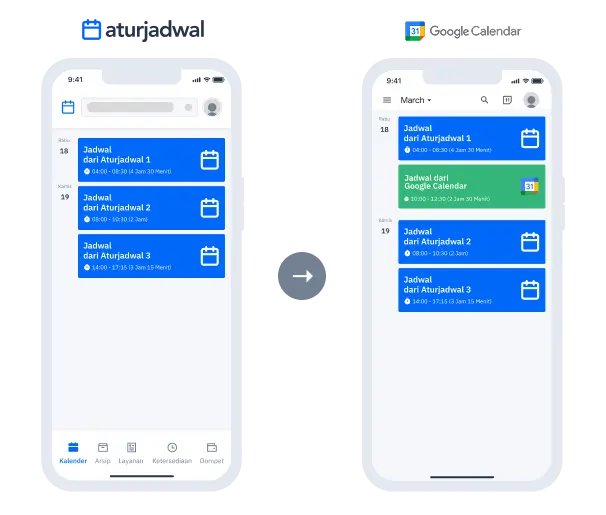
Jadwal dari Aturjadwal muncul di Google Calendar, sedangkan acara yang dibuat di Google Calendar tetap hanya ada di Google Jadwal dari Aturjadwal muncul di Google Calendar, sedangkan acara yang dibuat di Google Calendar tetap hanya ada di Google
  • Langsung aktif begitu akun Google terhubung, tanpa pengaturan tambahan.
  • Jadwal digeser atau dibatalkan? Acaranya di Google ikut menyesuaikan.
  • Acara yang kamu buat sendiri di Google tidak mengubah apa pun di Aturjadwal.

Sinkronisasi dua arah

Jadwal yang dibuat dari Google Calendar disinkronkan ke Aturjadwal
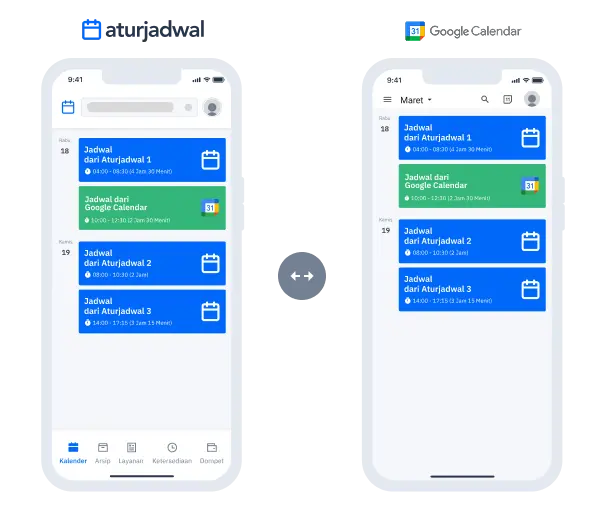
Jadwal dari Aturjadwal muncul di Google Calendar, dan acara dari Google Calendar ikut tampil di kalender Aturjadwal Jadwal dari Aturjadwal muncul di Google Calendar, dan acara dari Google Calendar ikut tampil di kalender Aturjadwal
  • Acara pribadimu di Google, dari rapat sampai jemput anak, ikut menutup slot di halaman booking. Nggak ada lagi jadwal bentrok.
  • Klien cuma melihat jamnya tidak tersedia. Judul dan isi acaramu tetap privat.
  • Pilih sampai 10 kalender yang dibaca, misalnya kalender kerja dan keluarga.
  • Perubahan di Google sampai ke Aturjadwal dalam sekitar 2 menit.

Acara sepanjang hari dan acara bertanda “Luang” tidak menutup slot. Menggeser acara booking di Google juga tidak memindahkan booking-nya — ubah jadwalnya dari Aturjadwal supaya klien ikut dikabari.

Cara menyalakan

  1. Buka Pengaturan › Akun, lalu tekan Hubungkan di baris Google (Meet & Calendar).
  2. Di kartu Sinkronisasi kalender, pilih satu arah atau dua arah, lalu simpan.
  3. Kalau memilih dua arah, centang kalender mana saja yang ikut menutup slot.

Pilih Google Meet sebagai tipe pertemuan di layanan online-mu. Setiap jadwal baru langsung punya link Meet sendiri — kamu nggak perlu membuat, menyalin, atau mengirimkannya.

  • Link dibuat lewat akun Google-mu dan tersimpan di acara Google Calendar-nya.
  • Klien menerima link-nya di halaman konfirmasi, email, WhatsApp, dan setiap pengingat.
  • Untuk layanan berbayar, link baru dibuat setelah DP atau pembayaran pertama masuk. Booking yang batal dibayar tidak menyisakan link atau acara di kalendermu.

Cara menyalakan

  1. Hubungkan akun Google di Pengaturan › Akun — satu akun untuk Meet dan Calendar sekaligus.
  2. Di pengaturan layanan, pilih Tipe pertemuan: Google Meet.
Yang dilihat klien setelah membayar

Hubungkan akun Zoom-mu, lalu pilih Zoom sebagai tipe pertemuan di layanan. Setiap ada booking, rapat terjadwal langsung dibuat di akun Zoom-mu dan link-nya dikirim ke klien.

  • Judul rapat mengikuti nama layanan, durasinya mengikuti jadwal.
  • Klien masuk dengan mikrofon mati dan tidak bisa masuk sebelum kamu sebagai host.
  • Link-nya ikut di konfirmasi, email, WhatsApp, dan pengingat. Kalau Google Calendar juga terhubung, link Zoom tertulis di acaranya.
  • Durasi maksimal dan fitur rapat mengikuti paket akun Zoom-mu.

Cara menyalakan

  1. Buka Pengaturan › Akun, tekan Hubungkan di baris Zoom, lalu izinkan aksesnya.
  2. Di pengaturan layanan, pilih Tipe pertemuan: Zoom.
Yang kamu atur di Pengaturan › Akun

Pilih Di tempat sebagai tipe pertemuan, lalu tandai lokasinya lewat Google Maps: cari alamatnya, atau geser pin di peta sampai pas.

  • Klien datang ke tempatmu: tandai alamat studio sekali, lalu tambahkan detail seperti lantai atau patokan.
  • Kamu yang datang ke klien, seperti rias pengantin, foto, atau les privat: nyalakan “Biarkan klien yang menentukan lokasi”, dan klien menandai alamatnya sendiri di peta saat booking.
  • Tombol “Buka peta” langsung membuka Google Maps untuk petunjuk arah. Alamatnya juga ikut di acara Google Calendar dan pesan pengingat.

Cara menyalakan

Tidak ada akun yang perlu dihubungkan. Peta langsung tersedia di pengaturan layanan dan di halaman booking klien.

Yang dilihat klien setelah membayar

Klien cukup mengisi nomor WhatsApp saat booking. Setelah itu, kabar penting soal jadwalnya terkirim otomatis — kamu nggak perlu mengetik apa pun.

Yang terkirim ke klien

  • Instruksi pembayaran, begitu klien memilih cara bayar.
  • Konfirmasi jadwal dan bukti bayar setelah pembayaran masuk.
  • Pengingat 24 jam dan 1 jam sebelum jadwal, lengkap dengan lokasi atau link meeting.
  • Kabar kalau jadwal digeser, dibatalkan, atau ada tagihan tambahan.

Kamu juga dapat WhatsApp setiap ada booking baru dan sebelum jadwalmu dimulai. Semua pesan ini terkirim juga lewat email.

Cara menyalakan

Tanpa setup. Pesannya dikirim dari nomor WhatsApp Aturjadwal, jadi kamu nggak perlu WhatsApp Business atau menghubungkan nomor sendiri.

Pengingat yang diterima klien, 24 jam sebelum jadwal

Hubungkan sekali, jalan terus

Daftar gratis, lalu hubungkan Google dan Zoom dari Pengaturan › Akun. WhatsApp dan Google Maps langsung aktif tanpa setup.

Mulai gratis