Pusat BantuanDiskon & Voucher
Diskon & Voucher
Harga coret untuk semua klien, kode voucher, dan paket voucher yang bisa dijual.
Membuat diskon (harga coret)
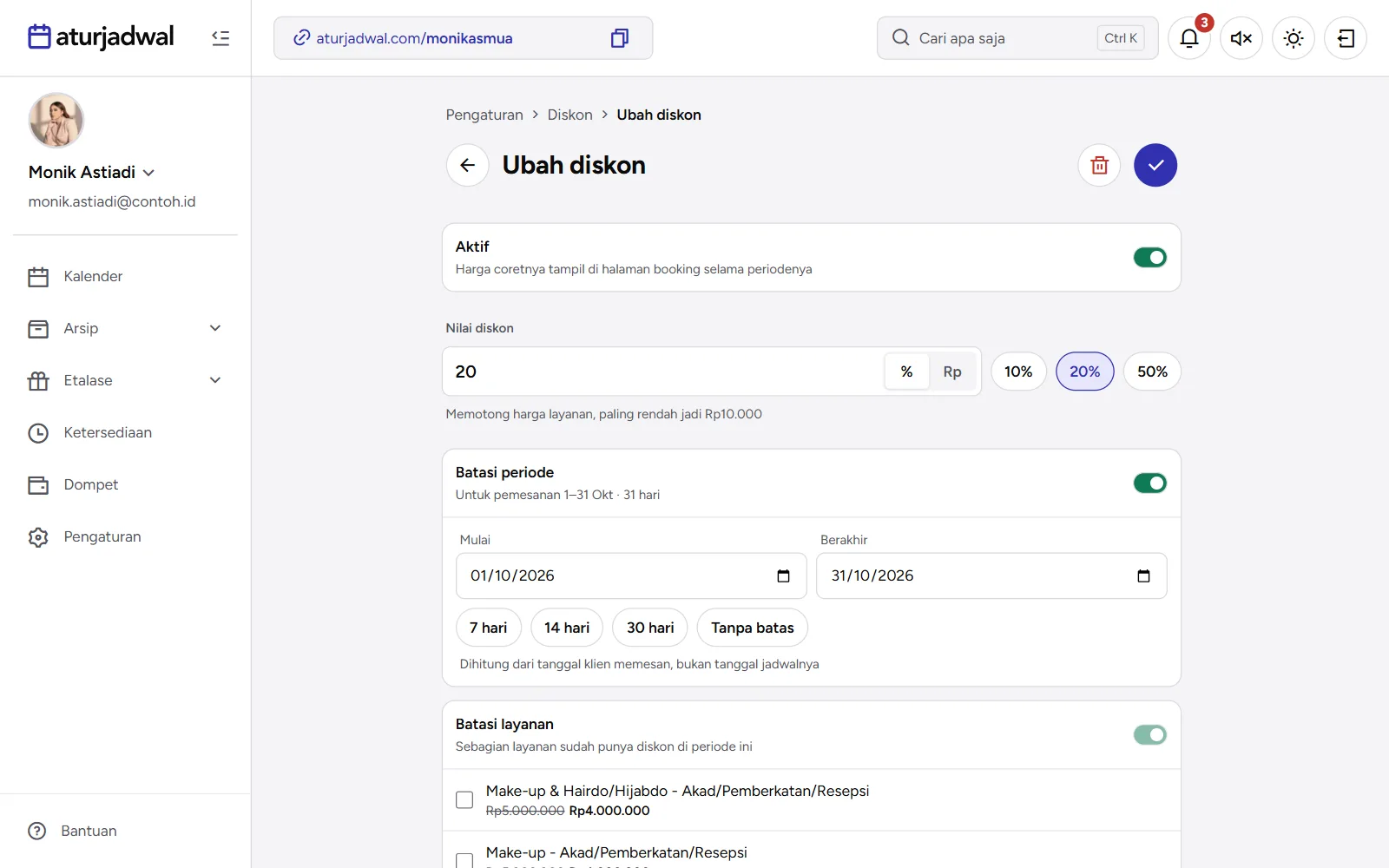
Diskon memotong harga layanan untuk semua klien tanpa perlu kode. Di halaman booking, harga normalnya dicoret dan harga setelah diskon yang tampil, cocok untuk promo musiman seperti musim wisuda.
- Buka Pengaturan › Diskon, lalu ketuk + (Buat diskon). Di ponsel, Pengaturan dibuka dari foto profil di kanan atas.
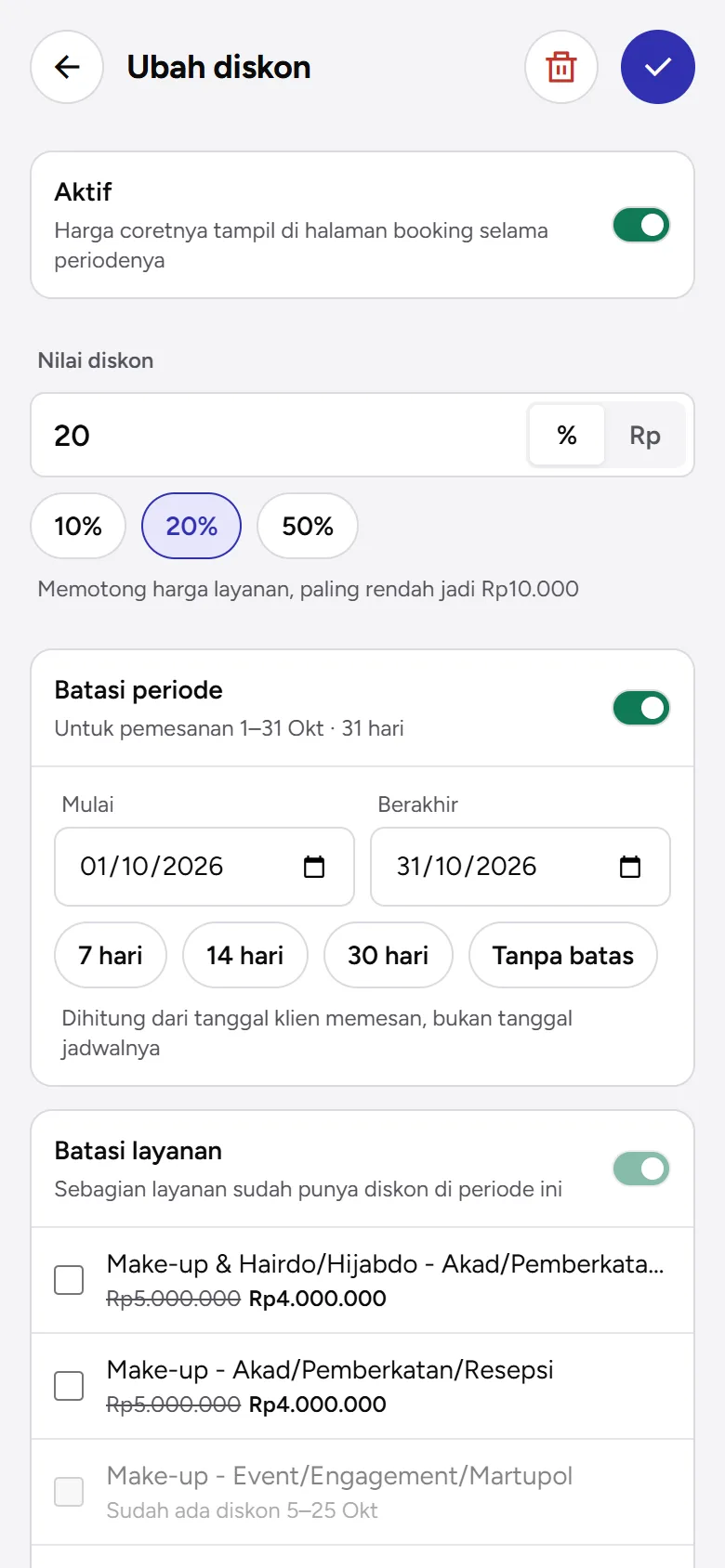
- Di Nilai diskon, ketik angkanya lalu pilih satuan % (1–90) atau Rp (minimal Rp1.000). Pintasan di sebelahnya mengisi angka yang umum dipakai.
- Kalau diskonnya hanya untuk waktu tertentu, nyalakan Batasi periode. Isi Mulai dan Berakhir, atau pakai pintasan 7 hari, 14 hari, 30 hari, dan Tanpa batas. Tanpa saklar ini, diskon berlaku mulai hari ini sampai kamu mematikannya.
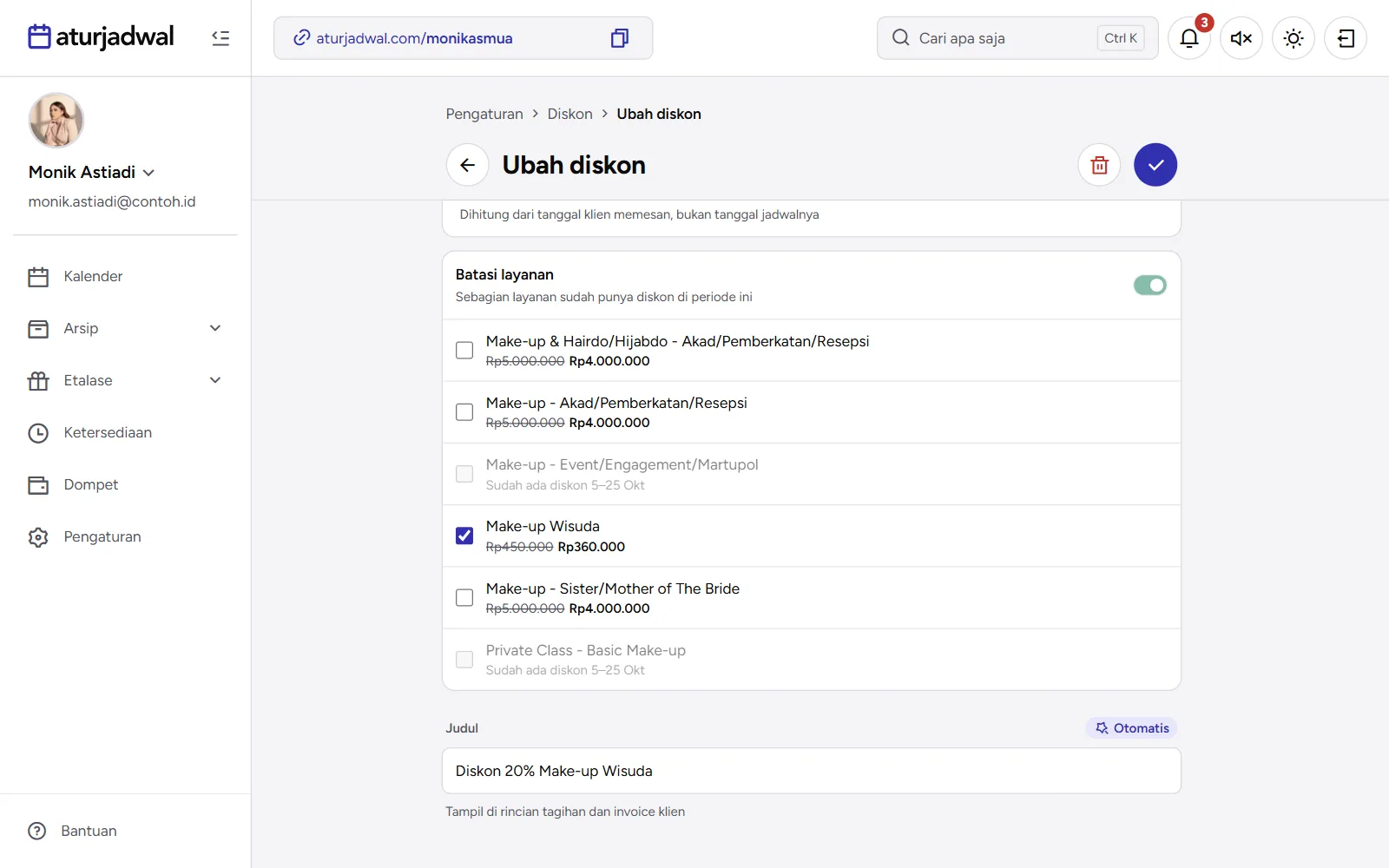
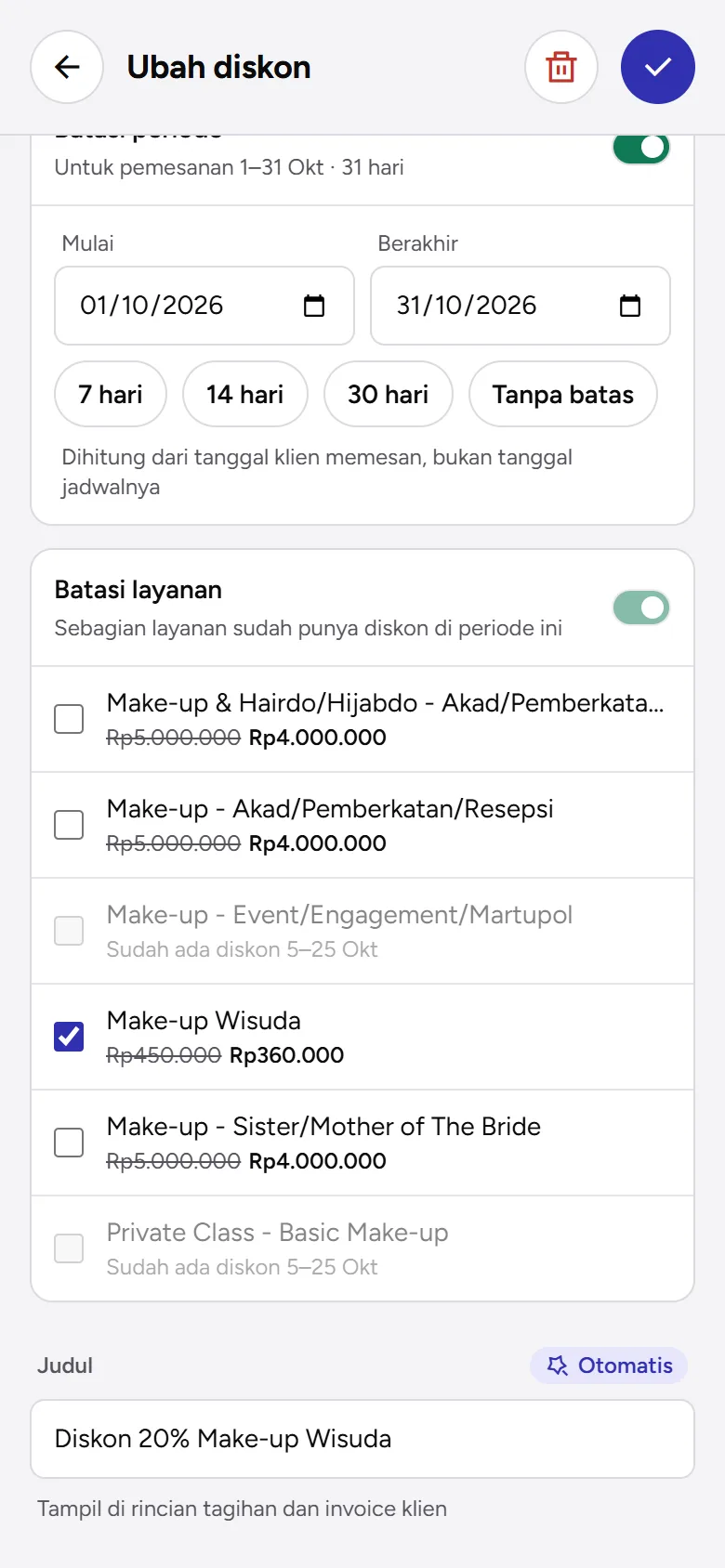
- Kalau hanya untuk sebagian layanan, nyalakan Batasi layanan dan centang layanannya. Tiap baris menulis harga normal, lalu harga setelah diskon. Saklar mati berarti semua layanan, termasuk yang kamu buat nanti.
- Periksa Judul. Judulnya terisi otomatis, misalnya “Diskon 20% Make-up Wisuda”, dan tampil di rincian tagihan serta invoice klien. Ketik di kolomnya untuk menulis sendiri; Buat otomatis mengembalikannya.
- Ketuk ✓ untuk menyimpan.
Mengatur dan mematikan diskon
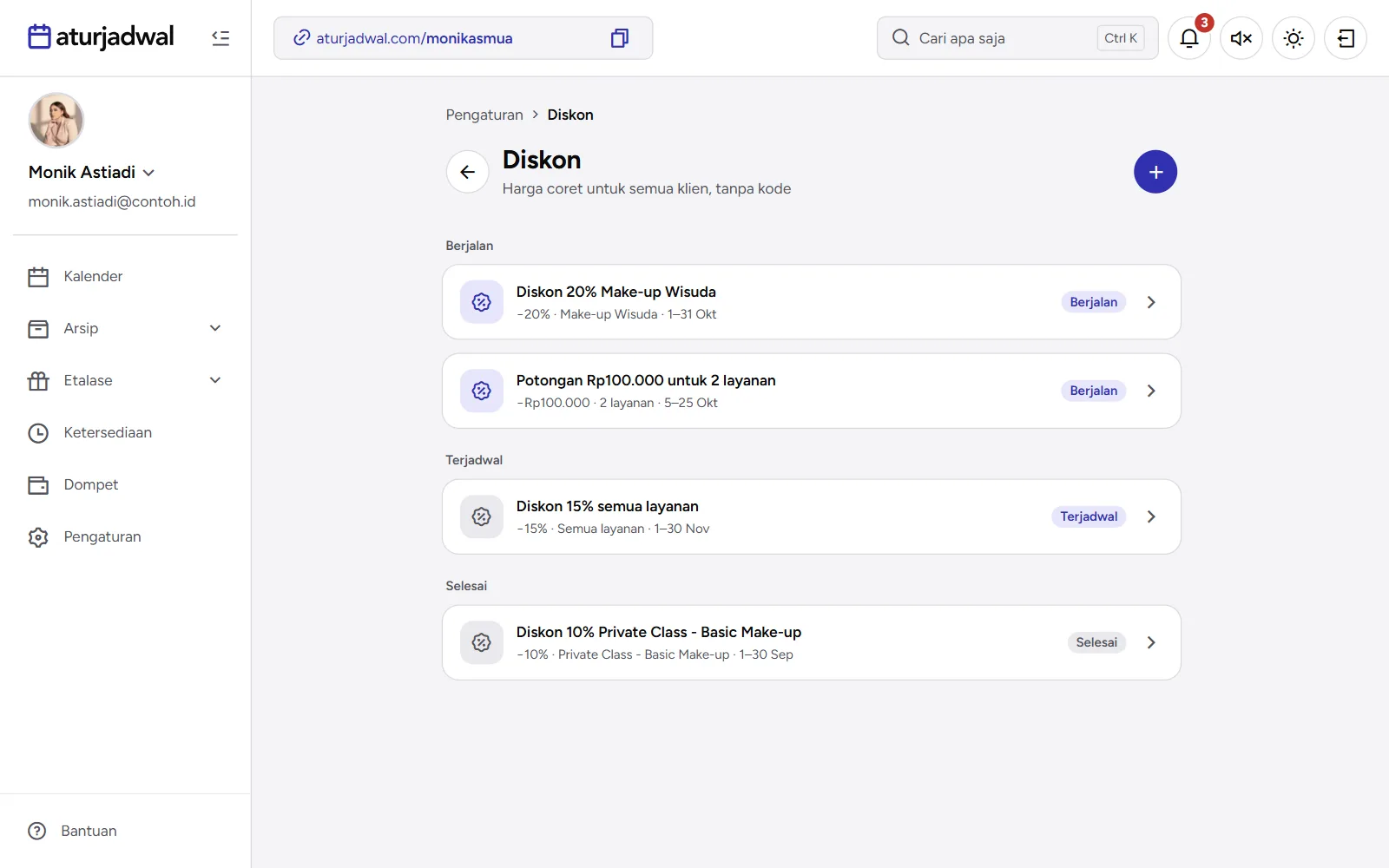
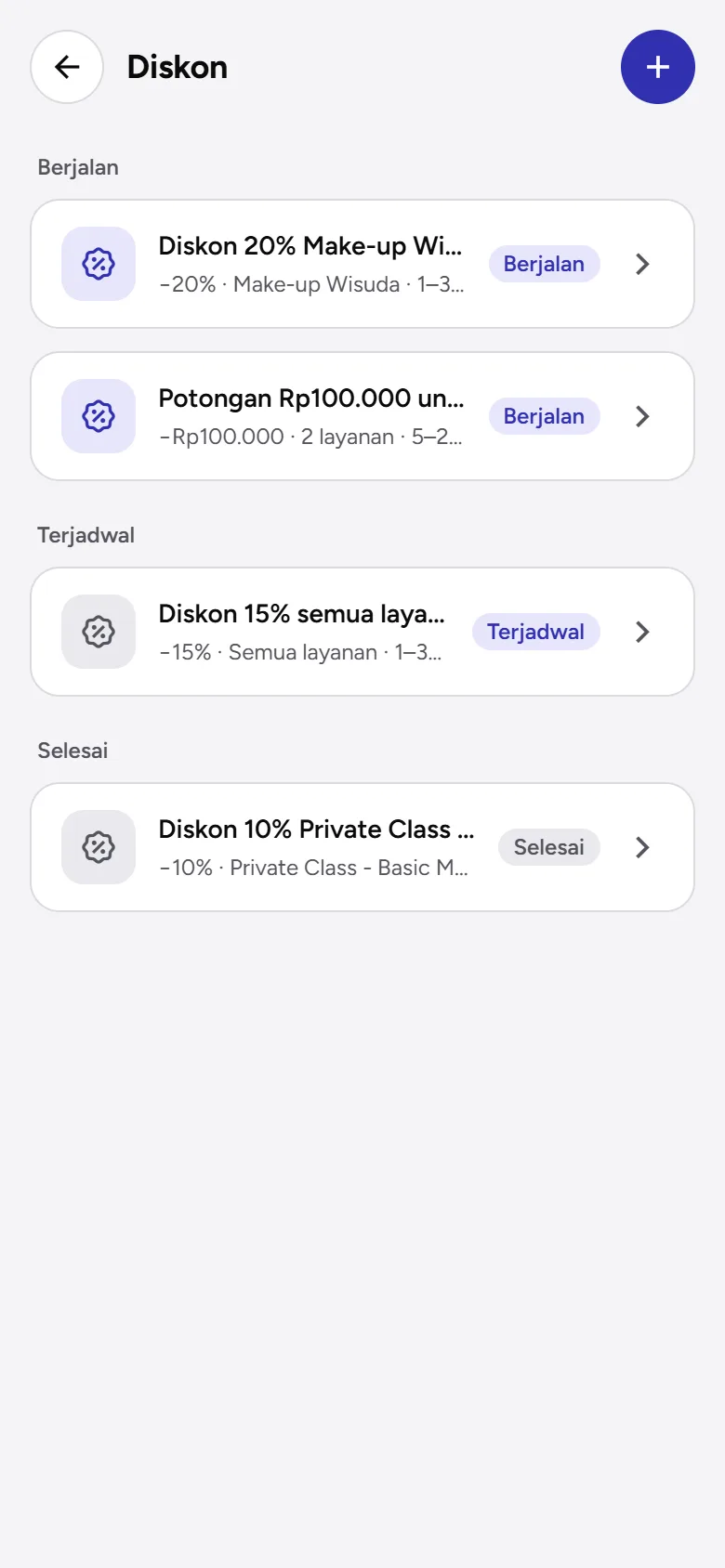
Daftar di Pengaturan › Diskon dikelompokkan menjadi Berjalan, Terjadwal, dan Selesai. Tiap baris menulis nilai, jumlah layanan, dan periodenya. Ketuk satu baris untuk mengubahnya: saklar Aktif menahan diskon tanpa menghapusnya (harga layanan kembali normal sampai dinyalakan lagi), dan ikon tempat sampah di kepala halaman menghapusnya.
Aturan yang perlu diketahui
- Periode dihitung dari hari klien memesan, bukan tanggal jadwalnya, dan dibaca di zona waktu akunmu: dari pukul 00.00 tanggal mulai sampai 23.59 tanggal berakhir. Klien yang memesan 31 Okt untuk jadwal bulan Maret tetap mendapat diskonnya. Harga yang tampil di langkah Pembayaran dikunci selama 15 menit, jadi klien yang sudah membukanya sebelum diskonnya berakhir tetap mendapat harga itu.
- Satu layanan, satu diskon berjalan. Diskon yang periodenya bertabrakan ditolak saat disimpan. Layanan yang sudah punya diskon di periode itu tampil pudar dengan tulisan seperti “Sudah ada diskon 5–25 Okt”, dan saklar Batasi layanan terkunci menyala selama ada yang bertabrakan. Diskon untuk semua layanan bertabrakan dengan diskon lain mana pun di periode yang sama.
- Harga tidak turun di bawah Rp10.000. Kalau potongannya terlalu besar, potongannya yang dipangkas. Layanan berharga Rp10.000 ke bawah, gratis, atau yang harganya disembunyikan tidak bisa didiskon dan tampil pudar dengan alasannya.
- Yang dipotong hanya harga layanan. Add-on, biaya transportasi, dan convenience fee tidak ikut terpotong.
- Diskon berlaku untuk jadwal yang dipesan klien lewat halaman booking. Jadwal yang kamu buat sendiri lewat Buat jadwal atau Catat jadwal tidak memakainya; harganya kamu ketik sendiri.
- Jadwal yang sudah dibuat tidak berubah ketika diskonnya diubah, dimatikan, atau dihapus.
Yang dilihat klien
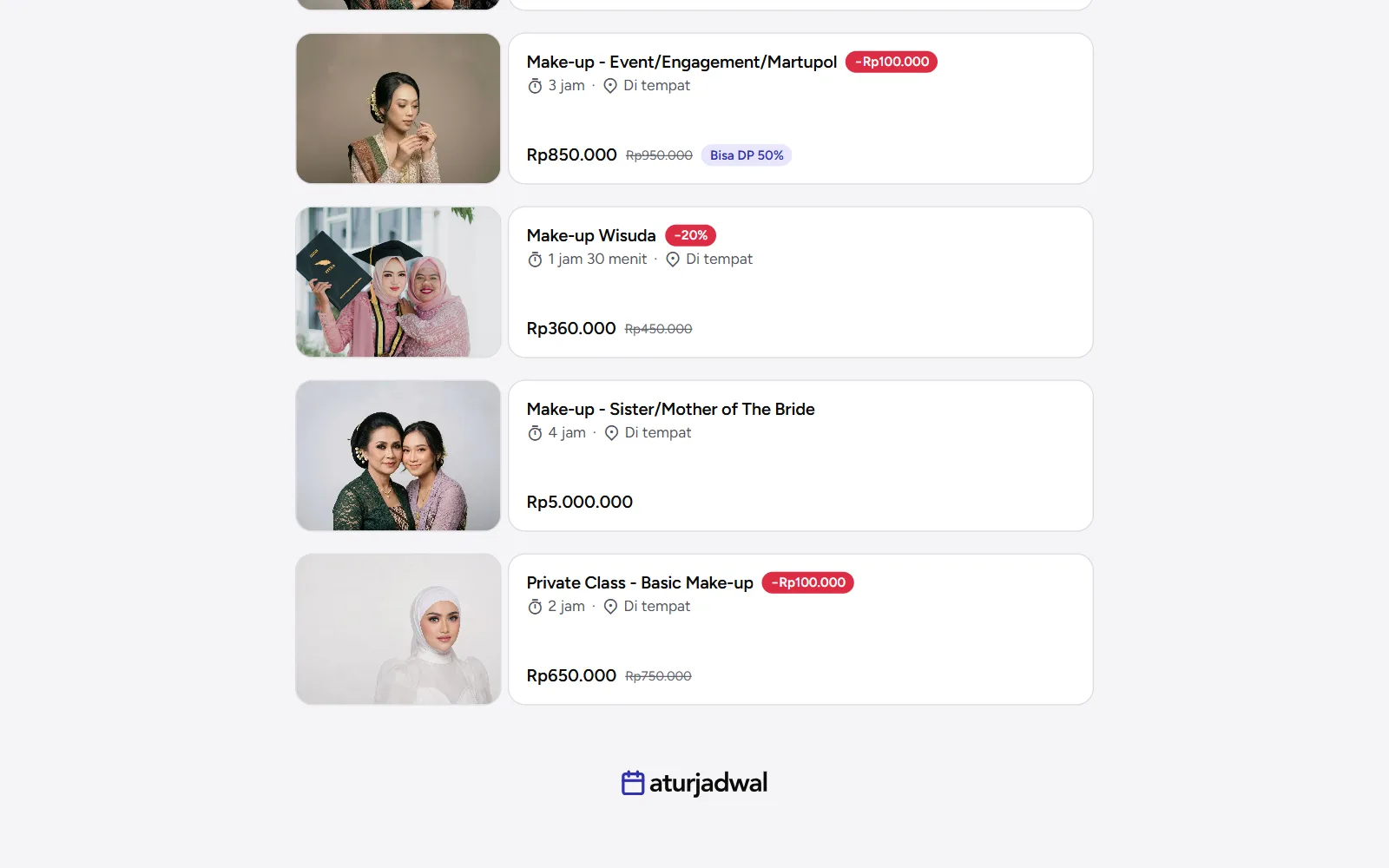
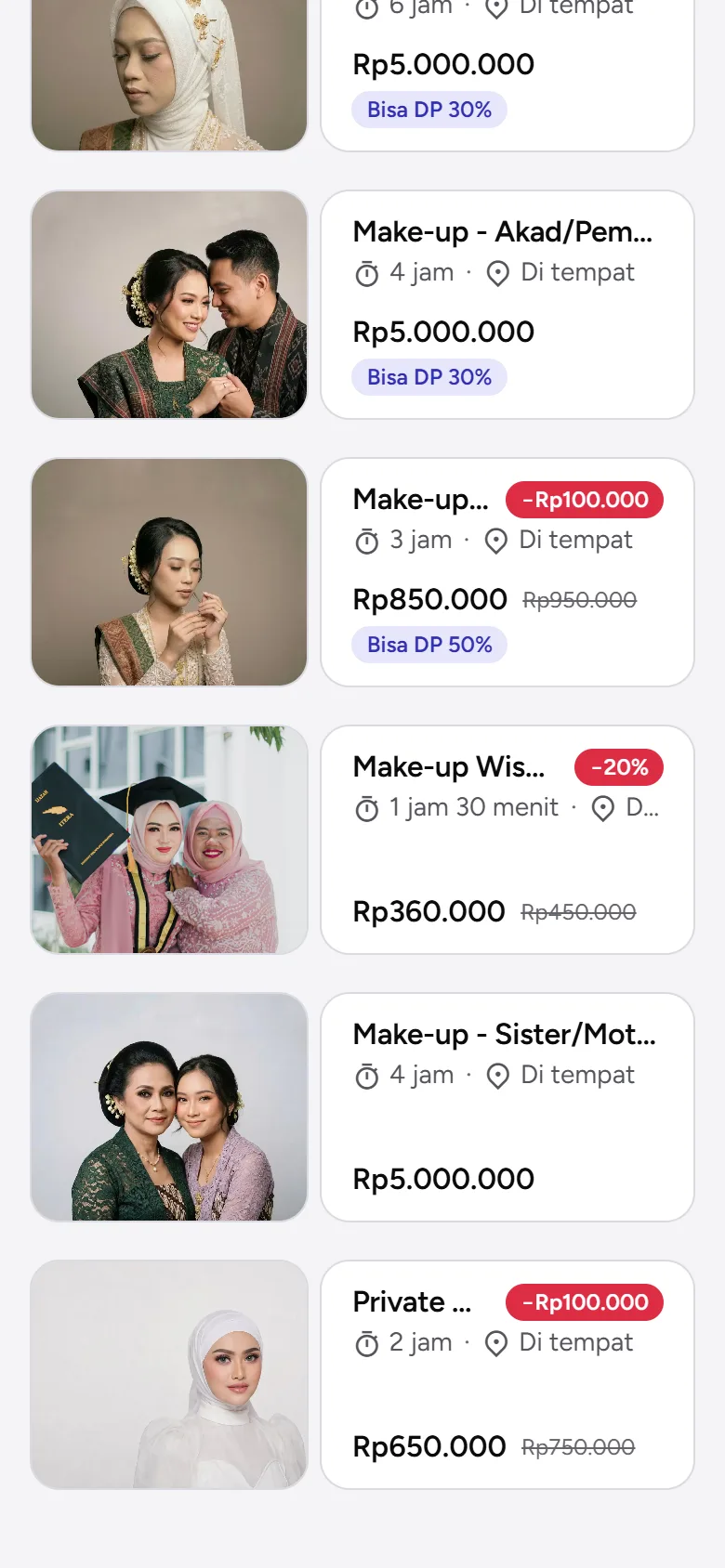
Kartu layanan menulis harga setelah diskon, harga normalnya dicoret di sebelahnya, dan lencana seperti “−20%” atau “−Rp100.000” tepat sesudah judulnya. Di halaman layanan ada tambahan “Diskon berakhir 31 Okt” (tidak tampil untuk diskon tanpa batas), dan langkah Pembayaran menulis kotak “Diskon · judul diskonmu”. Setelah jadwalnya terbentuk, potongannya tertulis sebagai satu baris di Detail jadwal, invoice, dan bukti jadwal. Lihat juga harga coret di halaman booking.
Notifikasi Diskon dimulai dan Diskon berakhir masuk ke lonceng (diskon yang mulai hari ini tidak diumumkan). Lihat jenis notifikasi. Diskon bisa dipakai bersama voucher dan dynamic pricing, dengan urutan hitung yang tetap: lihat urutan potongan harga.
Membuat voucher yang dibagikan (kode diskon)
Voucher dibagikan adalah satu kode untuk semua klien, misalnya HEMAT20. Klien mengetiknya di langkah Pembayaran, lalu harga layanannya terpotong sesuai nilai vouchernya. Cocok untuk promo yang kamu sebar lewat Instagram, WhatsApp, atau poster.
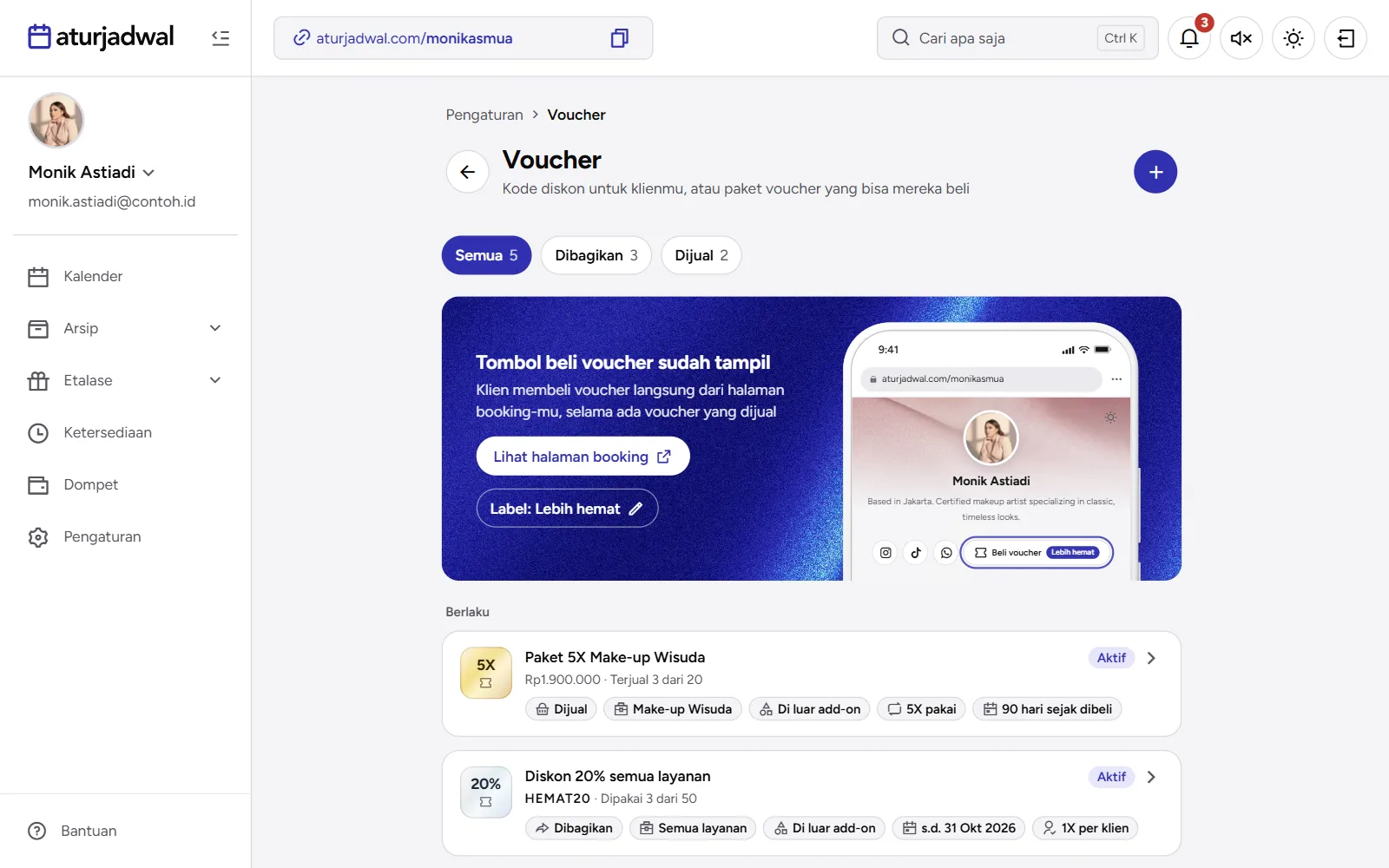
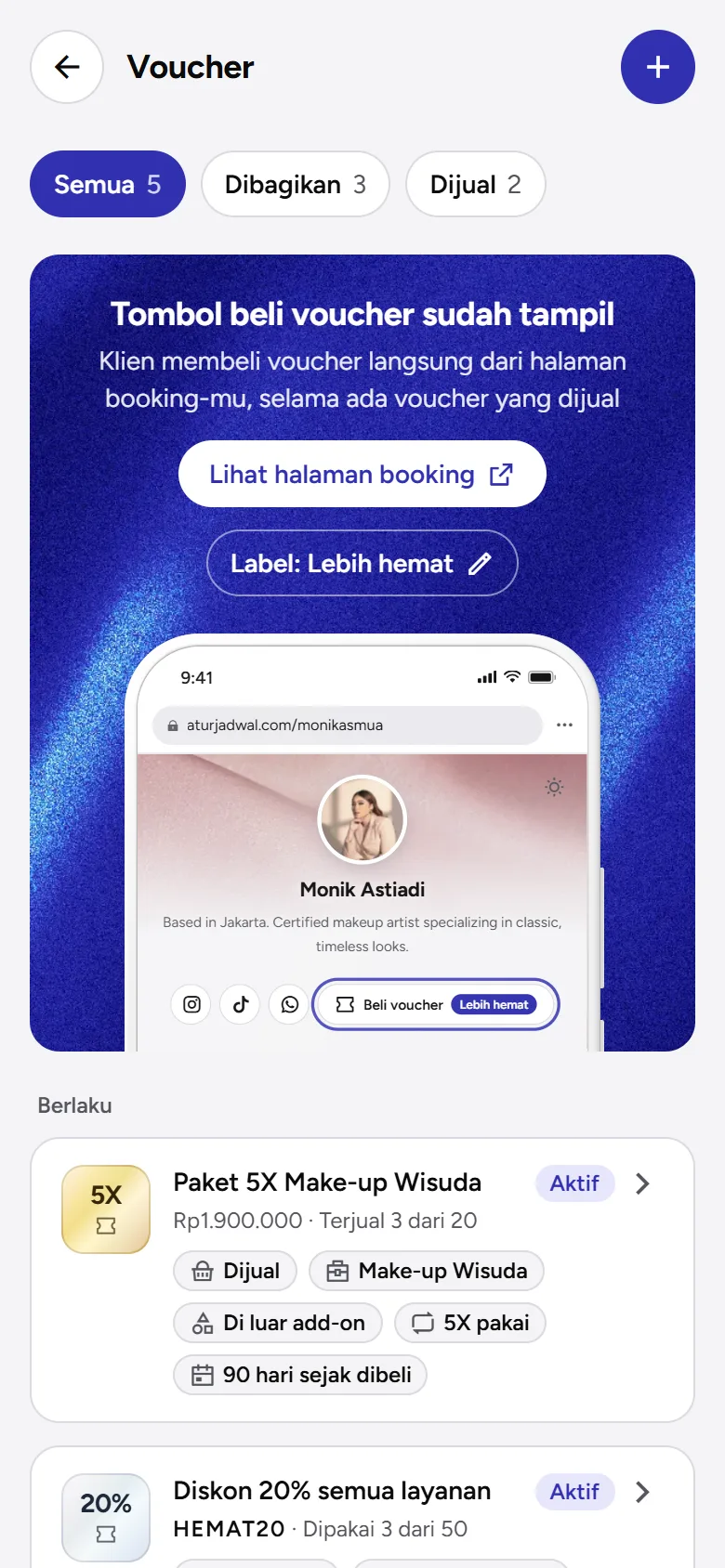
Semua voucher ada di Pengaturan › Voucher: tab Semua, Dibagikan, dan Dijual beserta jumlahnya, dengan daftar yang dipisah menjadi Berlaku dan Tidak berlaku.
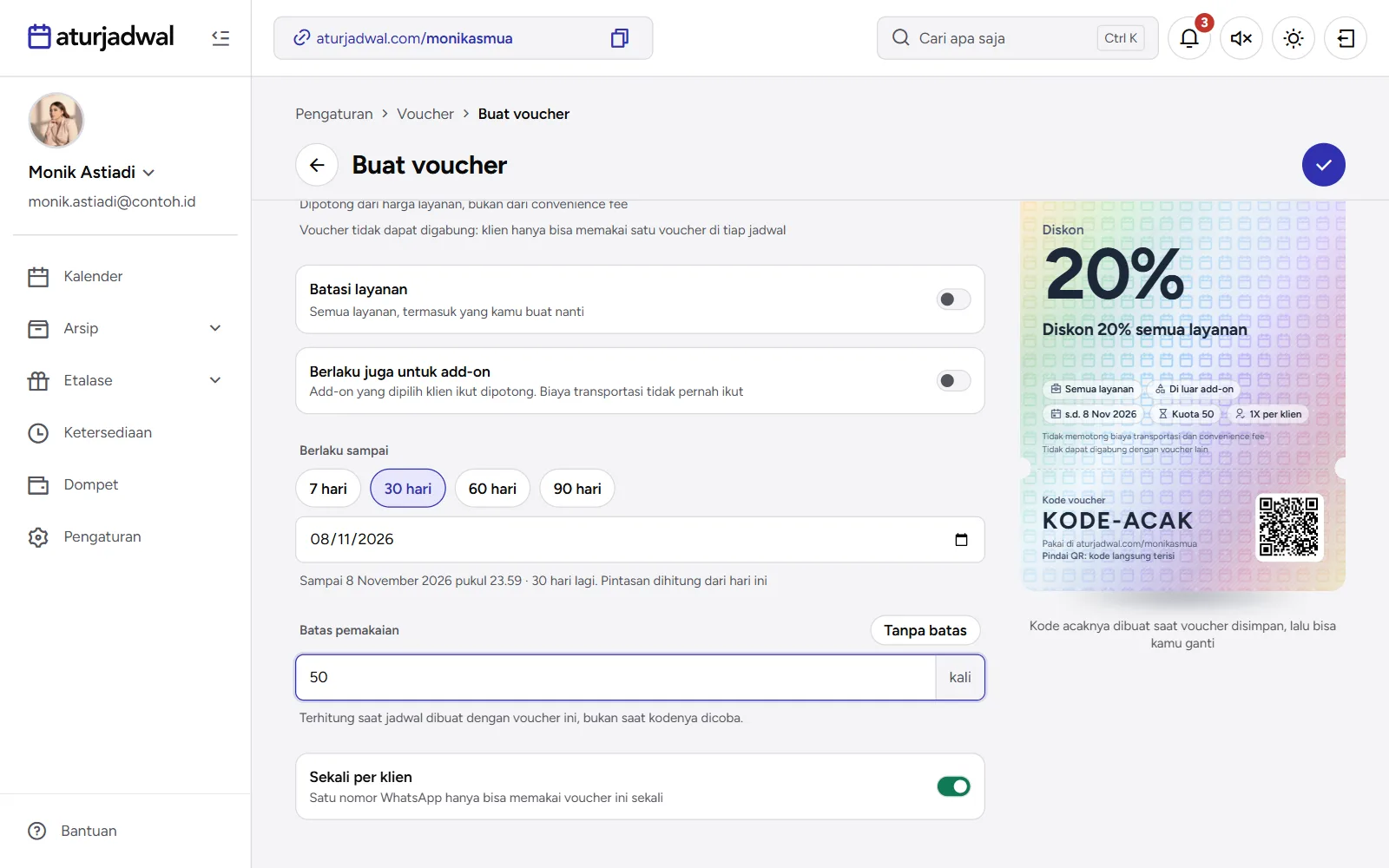
- Di Pengaturan › Voucher, ketuk + (Buat voucher).
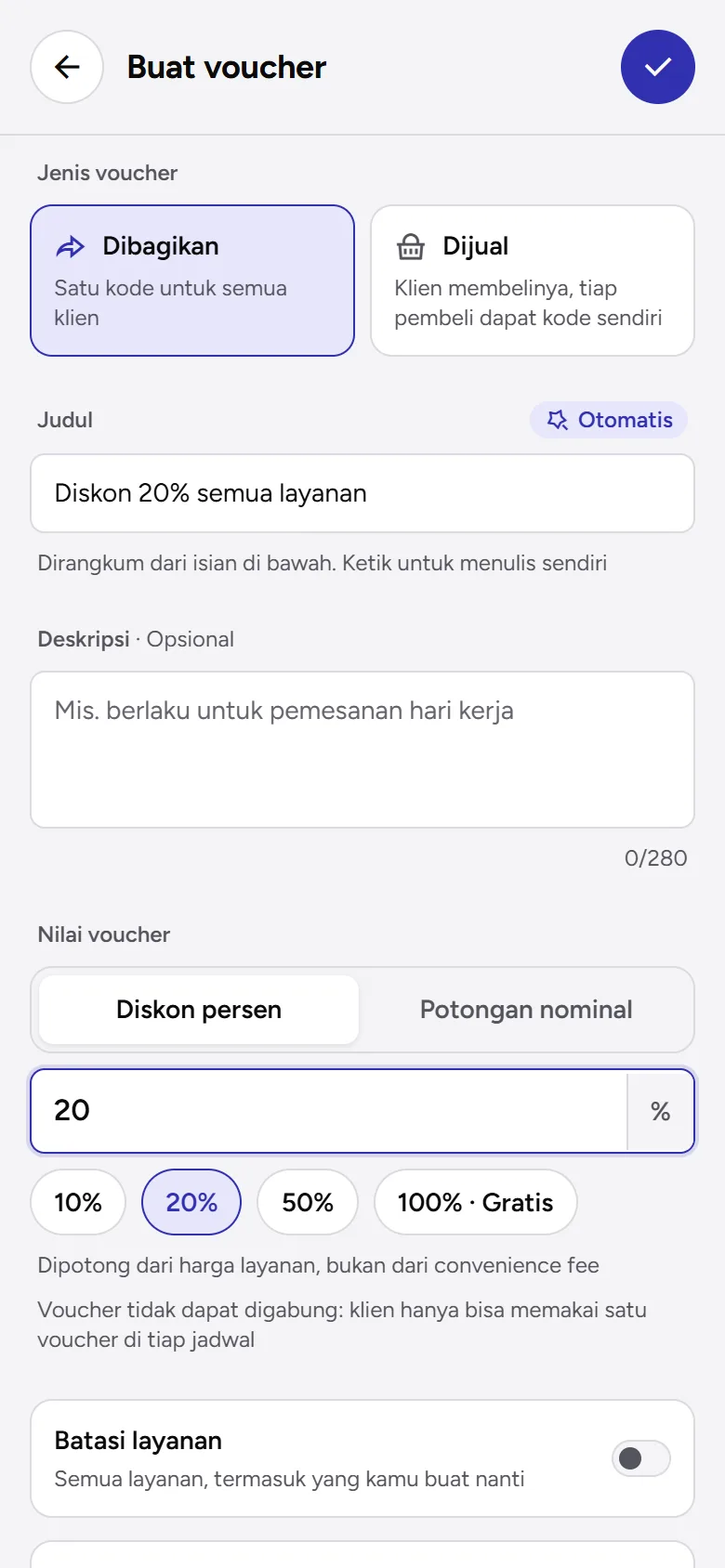
- Di Jenis voucher, pilih Dibagikan (“Satu kode untuk semua klien”).
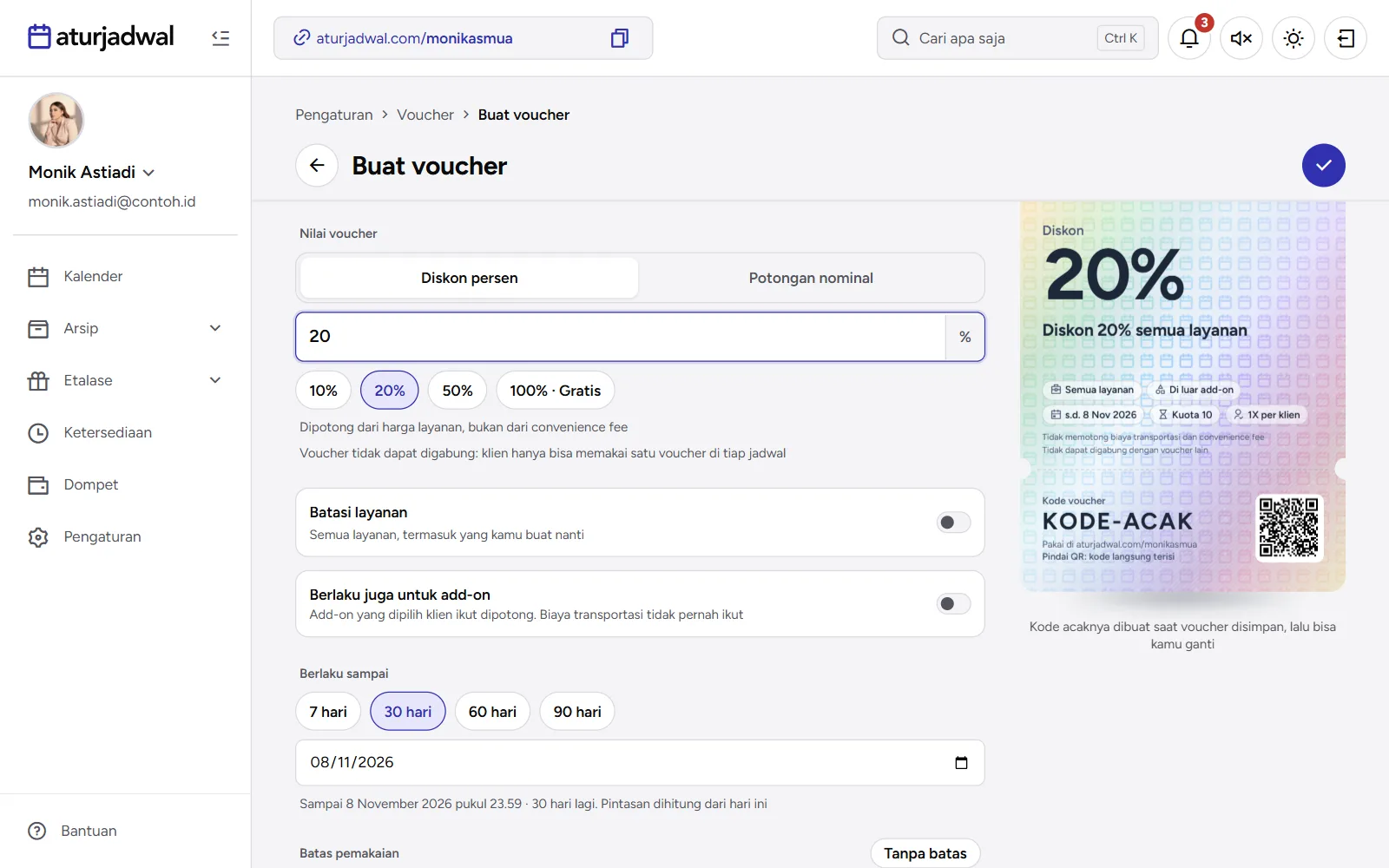
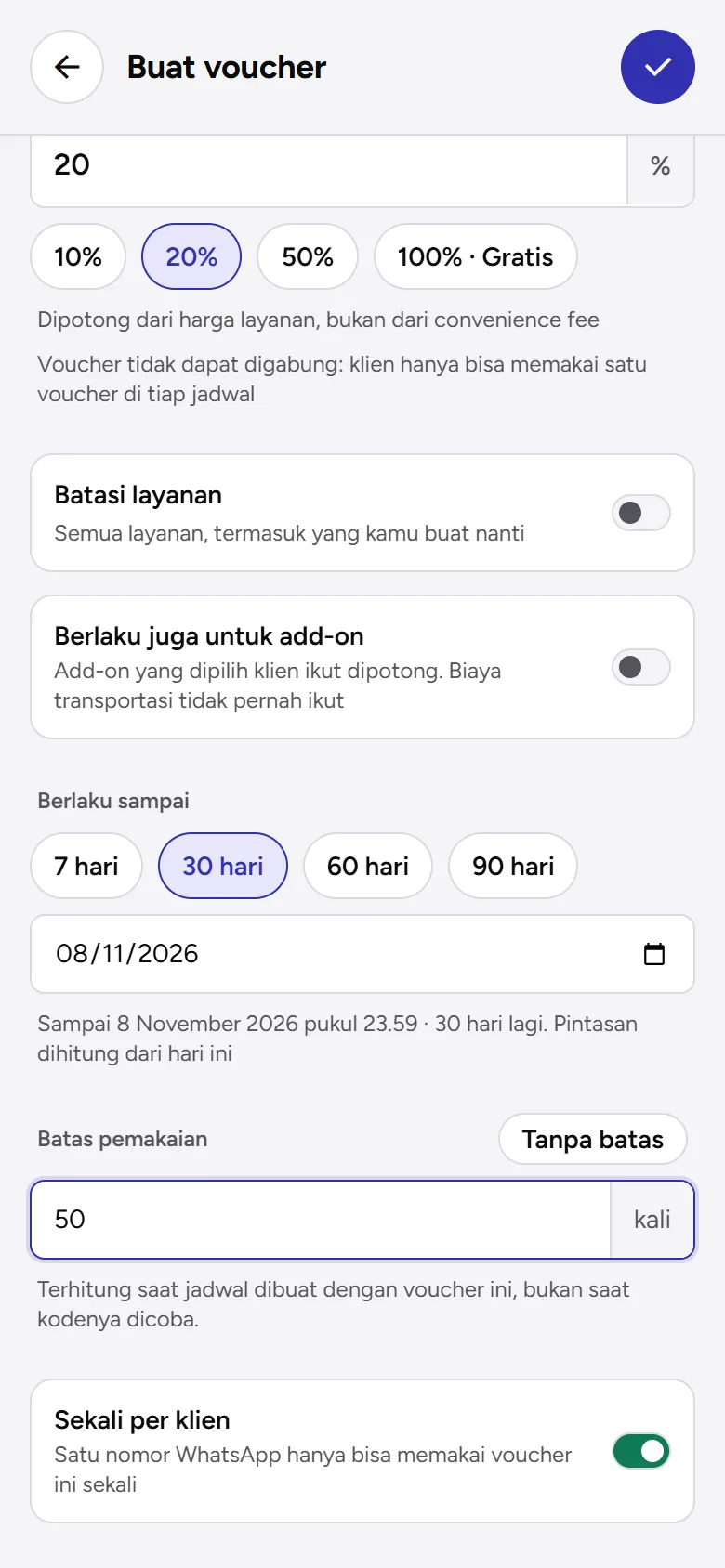
- Di Nilai voucher, pilih Diskon persen (1–100%, pintasan 10%, 20%, 50%, dan 100% · Gratis) atau Potongan nominal (minimal Rp1.000). Nominal yang lebih besar dari harganya memotong sampai harganya habis.
- Nyalakan Batasi layanan kalau voucher hanya untuk layanan tertentu, lalu centang layanannya. Dimatikan, voucher berlaku untuk semua layanan, termasuk yang kamu buat nanti. Nyalakan Berlaku juga untuk add-on kalau add-on yang dipilih klien ikut dipotong; biaya transportasi tidak pernah ikut.
- Di Berlaku sampai, pilih pintasan 7 hari, 30 hari, 60 hari, atau 90 hari (dihitung dari hari ini), atau pilih tanggalnya. Voucher berlaku sampai pukul 23.59 di zona waktu akunmu.
- Di Batas pemakaian, isi berapa kali voucher boleh dipakai (awalnya 10) atau pilih Tanpa batas. Jatah terhitung saat jadwal dibuat dengan voucher itu, bukan saat kodenya dicoba.
- Sekali per klien (awalnya menyala): satu nomor WhatsApp hanya bisa memakai voucher ini sekali.
- Judul terisi otomatis (“Diskon 20% semua layanan”) dan boleh kamu tulis sendiri. Deskripsi bersifat opsional dan ikut tampil di kartu dan halaman voucher.
- Ketuk ✓. Layar Voucher dibuat terbuka.
Di desktop, pratinjau kartu ada di kanan formulir dan ikut berubah selagi kamu mengisi; di ponsel dan tablet, kotak Pratinjau ada di bagian paling atas.
Kode dan layar Voucher dibuat
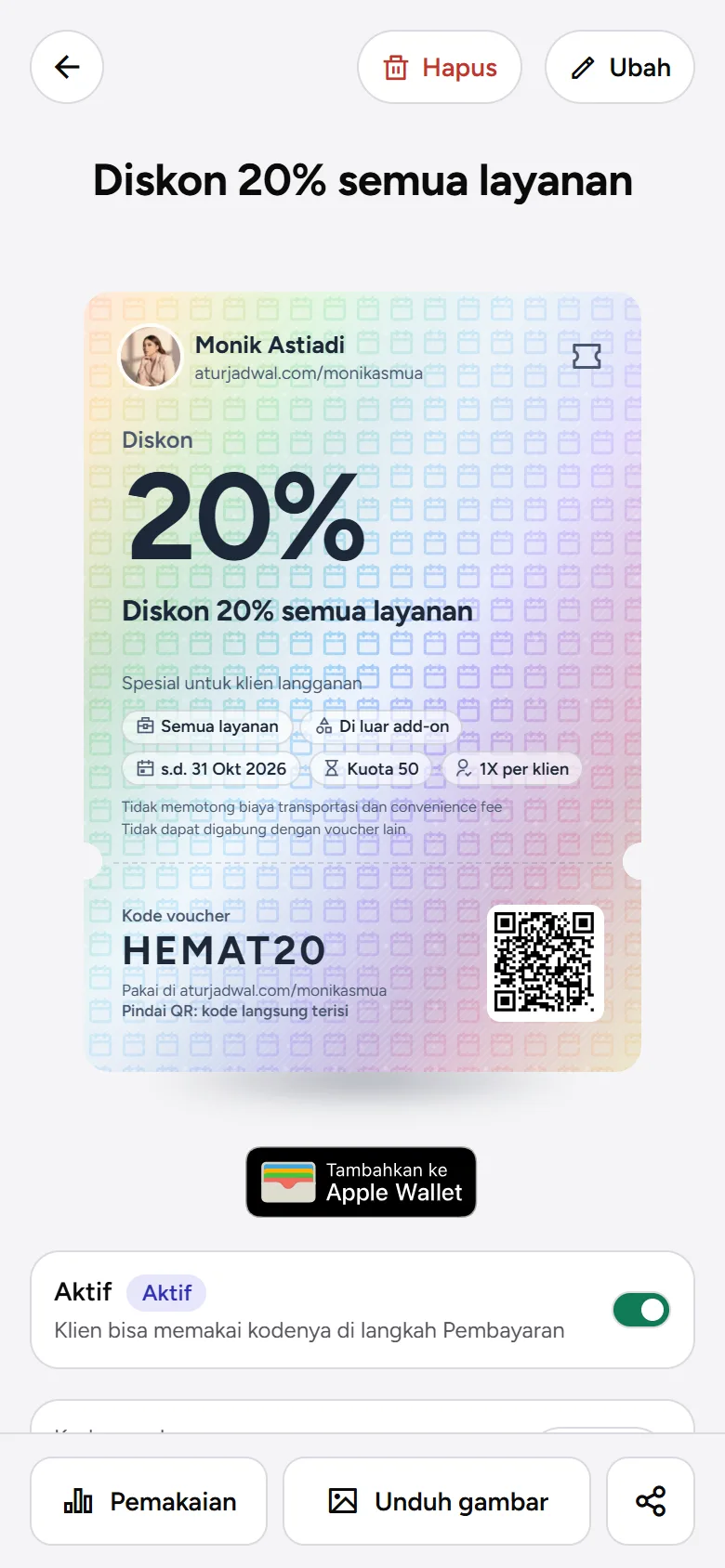
Layar Voucher dibuat menampilkan kartu holografik dan kode acak 8 huruf dan angka. Ubah kode menggantinya di tempat: 4–16 karakter berisi huruf, angka, atau tanda hubung, dan tidak boleh sama dengan kode voucher lain di akunmu. Kode yang diganti membuat kode lamanya tidak bisa dipakai lagi; kode juga bisa kamu ganti kapan saja lewat Ubah di detail voucher. Bagikan (ponsel dan tablet) atau Salin kode (desktop) mengirim kode beserta linknya, dan Unduh gambar membuka gambar voucher.
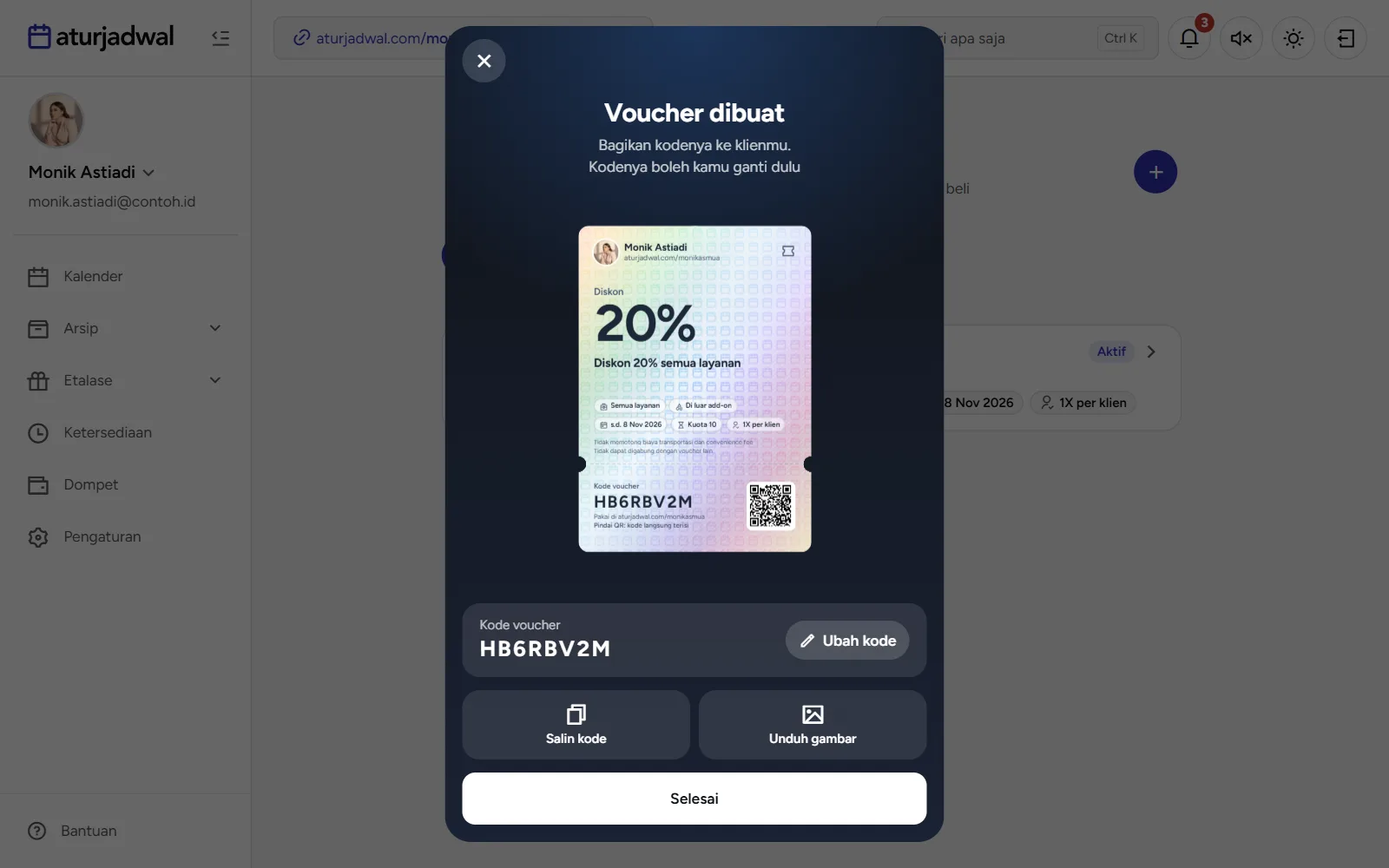
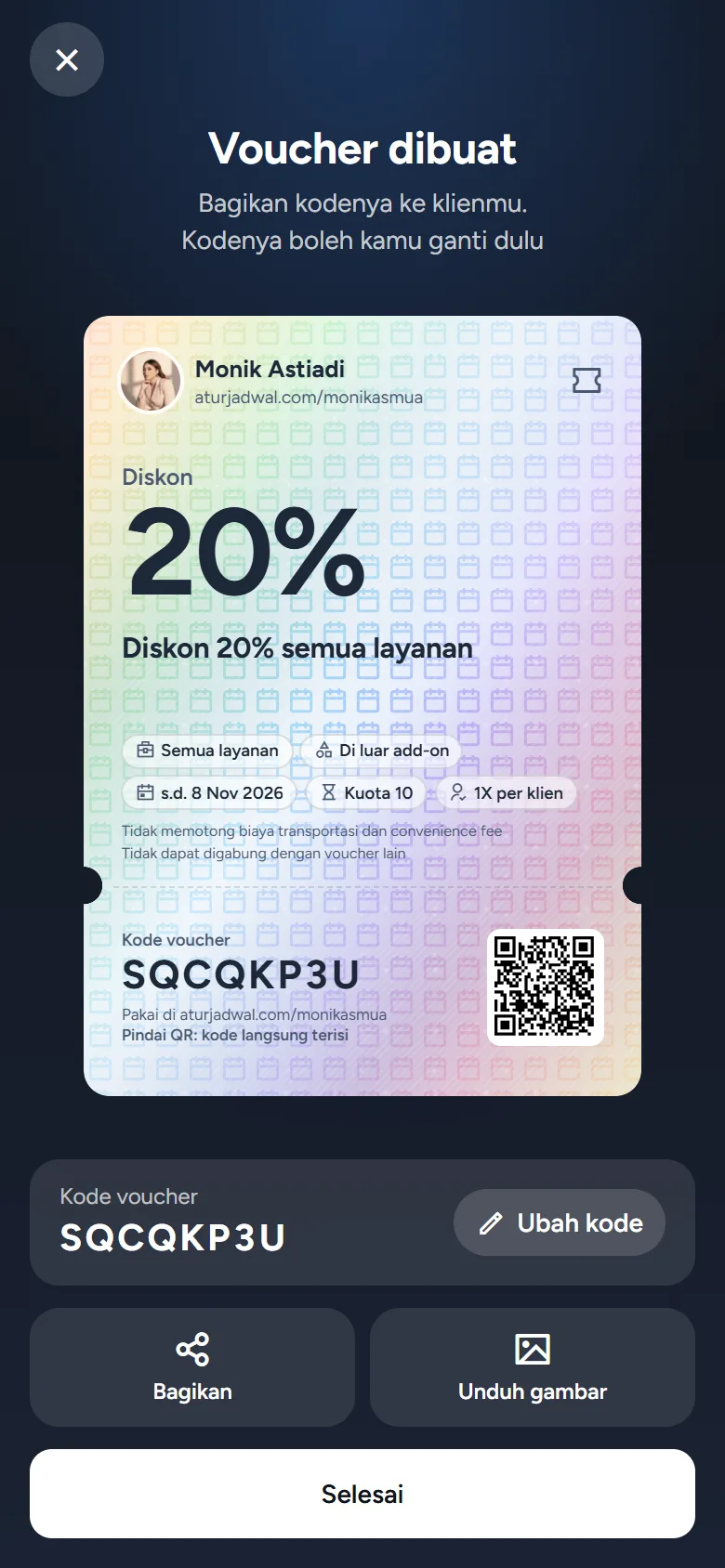
QR di kartu hanya jalan pintas: ia membuka halaman bookingmu dengan kodenya sudah terisi dan terpakai sendiri di langkah Pembayaran. Kodenya tetap tercetak di kartu untuk diketik manual.
Cara klien memakainya
- Di langkah Pembayaran, klien mengetik kodenya di kolom Voucher lalu mengetuk Pakai. Tagihan lalu menulis “Voucher KODE −Rp…” dan, untuk pembayaran berkala, “Termin berikutnya ikut terpotong Rp…”.
- Link
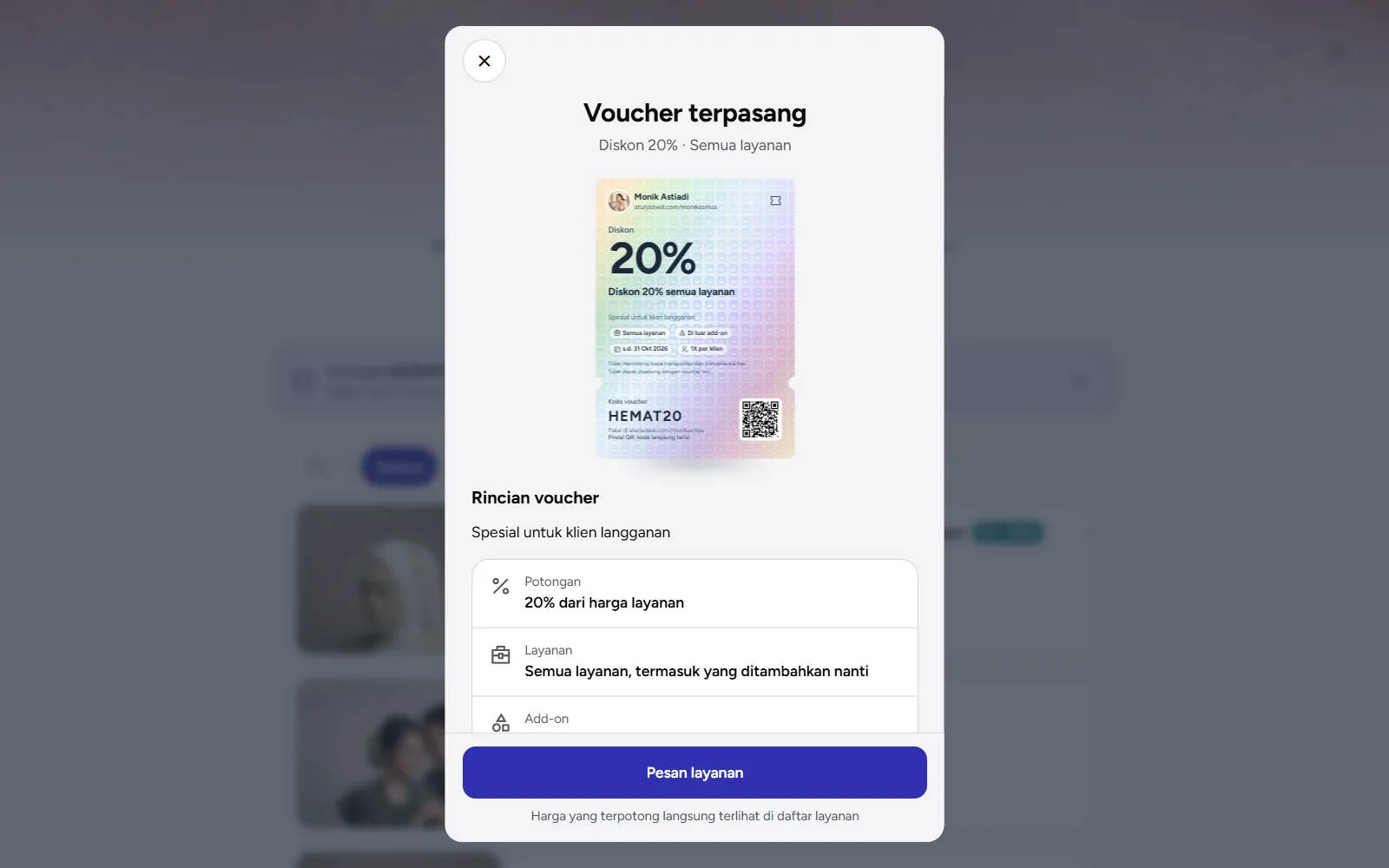
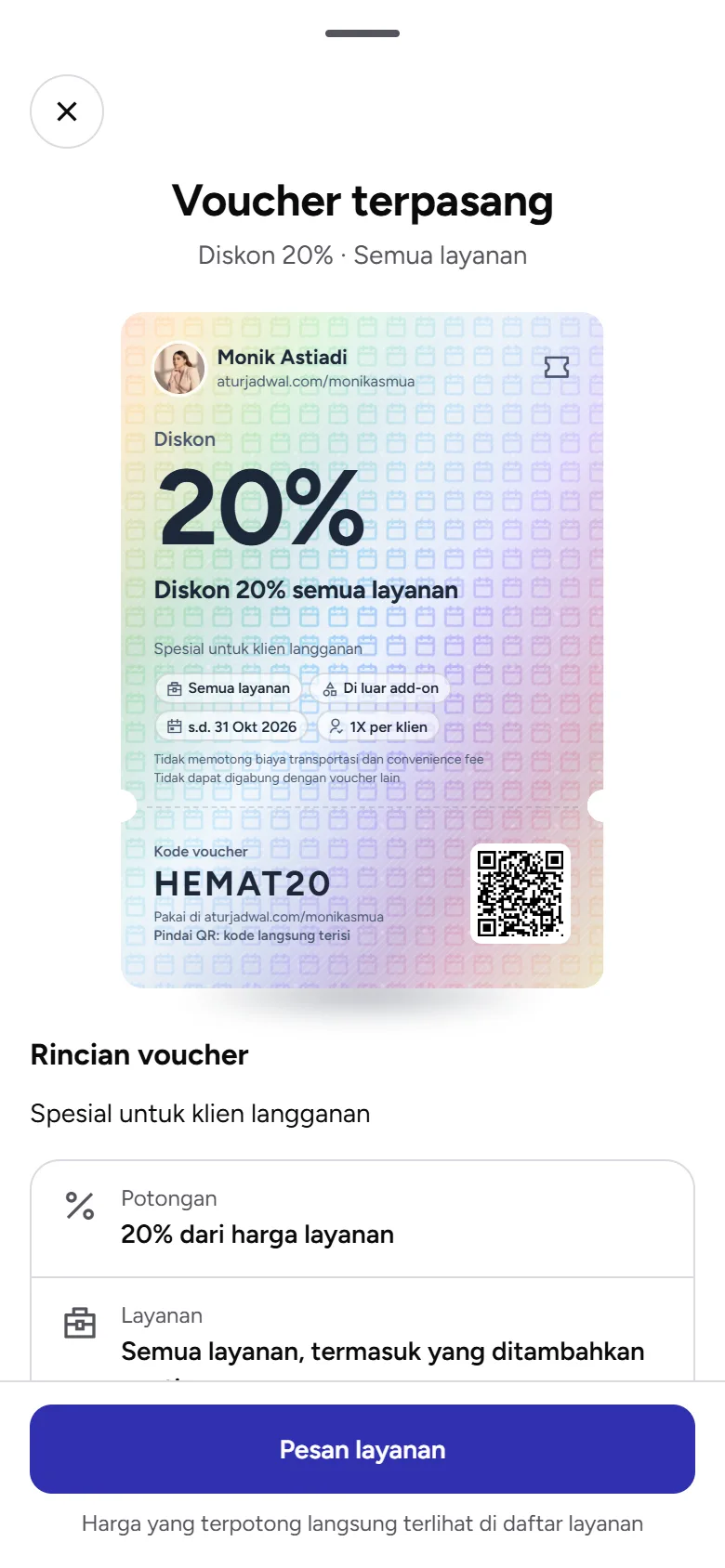
aturjadwal.com/usernamemu?voucher=KODE(yang dibuka QR di kartu) menyimpan kodenya untuk tab itu: daftar layanan menandai “Voucher KODE terpasang”, kartu layanan yang dicakup langsung menulis harga setelah potongan, dan kodenya terisi sendiri di langkah Pembayaran. - Kalau kamu juga menjual voucher, etalase Beli voucher punya tombol Punya voucher? Gunakan untuk memasang kode lebih dulu. Kartunya tampil di layar Voucher terpasang beserta rincian ketentuannya.
- Kode yang sudah kedaluwarsa, habis kuotanya, atau dinonaktifkan ditolak dengan alasannya. Sekali per klien baru bisa diperiksa di langkah Pembayaran, setelah klien mengisi nomor WhatsApp-nya.
- Voucher 100% membuat layanannya gratis: tidak ada pembayaran maupun convenience fee, dan tombolnya menjadi Buat jadwal.
Langkah lengkap dari sisi klien ada di memakai dan membeli voucher.
Memantau dan mengubah
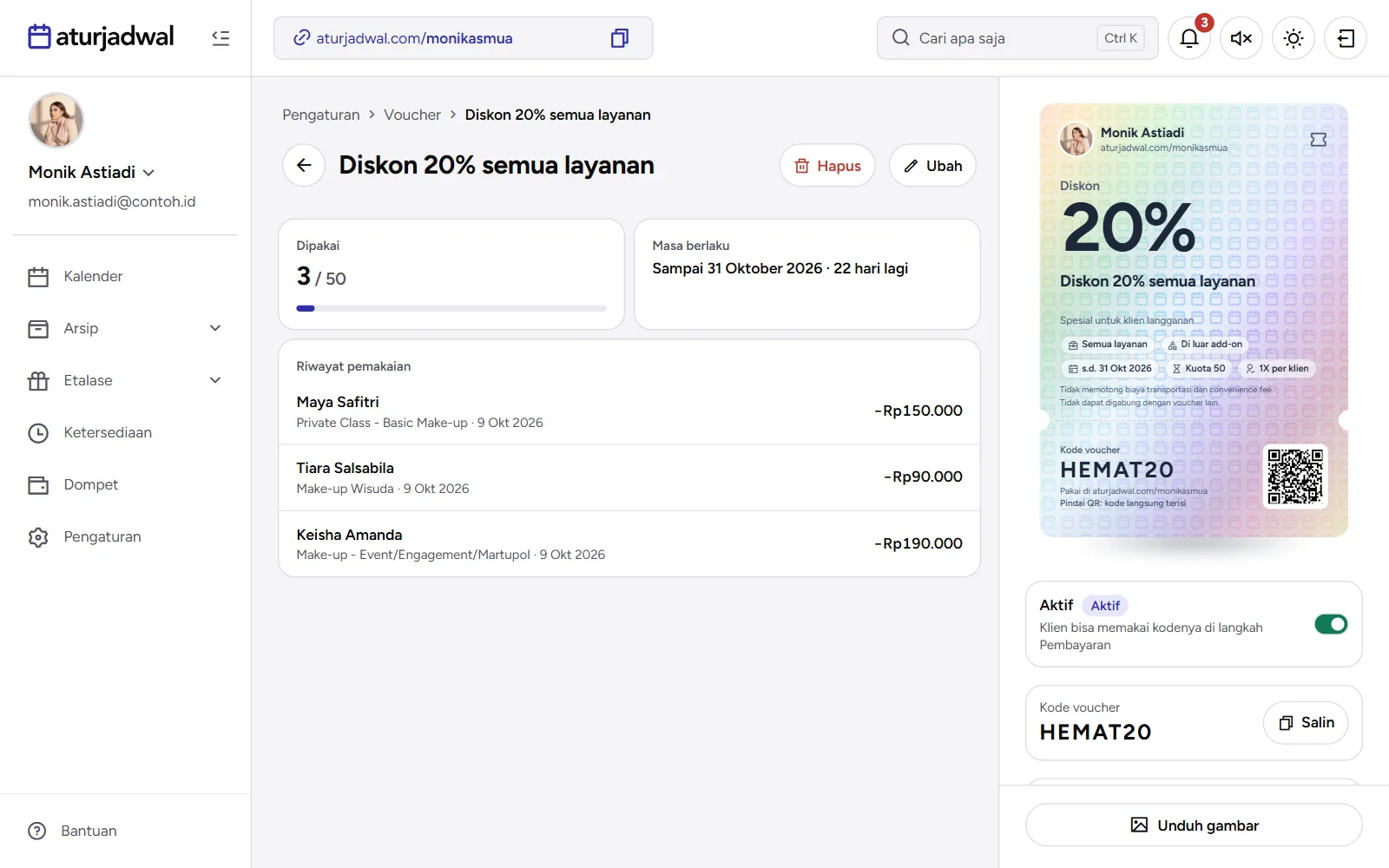
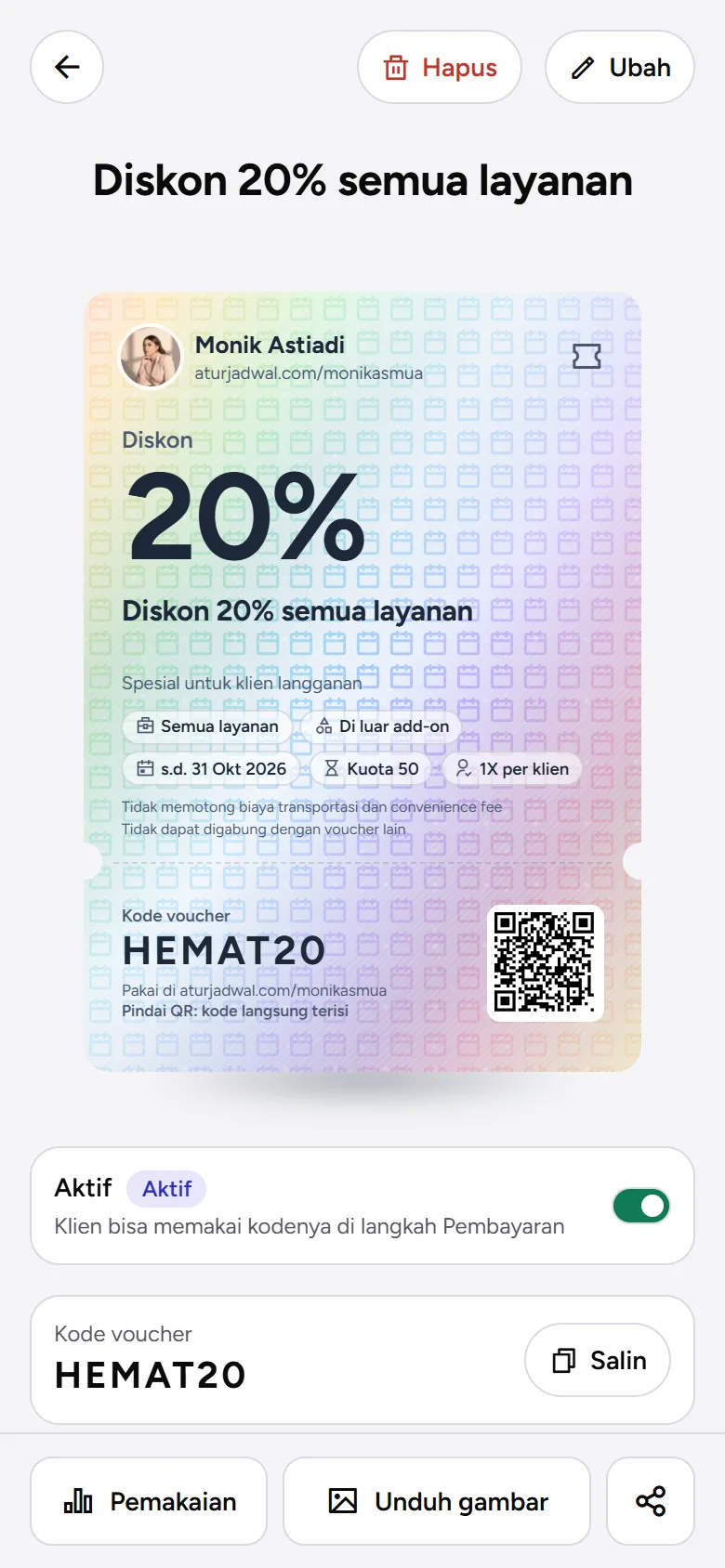
- Detail voucher menulis Dipakai (misalnya 3 / 50, dengan bilah), Masa berlaku (“Sampai 31 Oktober 2026 · 22 hari lagi”), dan Riwayat pemakaian: nama klien, layanan, tanggal, dan potongannya. Kartu, kode dengan tombol Salin, dan Ketentuan ada di sampingnya (di ponsel, di halaman utamanya; angka dan riwayatnya lewat tombol Pemakaian di bilah bawah).
- Saklar Aktif mematikan kodenya sementara. Status voucher: Aktif, Nonaktif, Kedaluwarsa, dan Kuota habis. Voucher yang kedaluwarsa atau kuotanya habis tidak bisa dinyalakan dari saklar; ubah tanggal atau kuotanya dulu.
- Ubah membuka semua isian, termasuk kodenya. Perubahan hanya berlaku untuk pemakaian berikutnya; jadwal yang sudah memakai voucher tidak berubah. Hapus meminta konfirmasi dulu.
- Kalau jadwal yang memakai voucher dibatalkan, jatah pemakaiannya kembali. Saat kuota habis, kamu dapat notifikasi Kuota voucher habis.
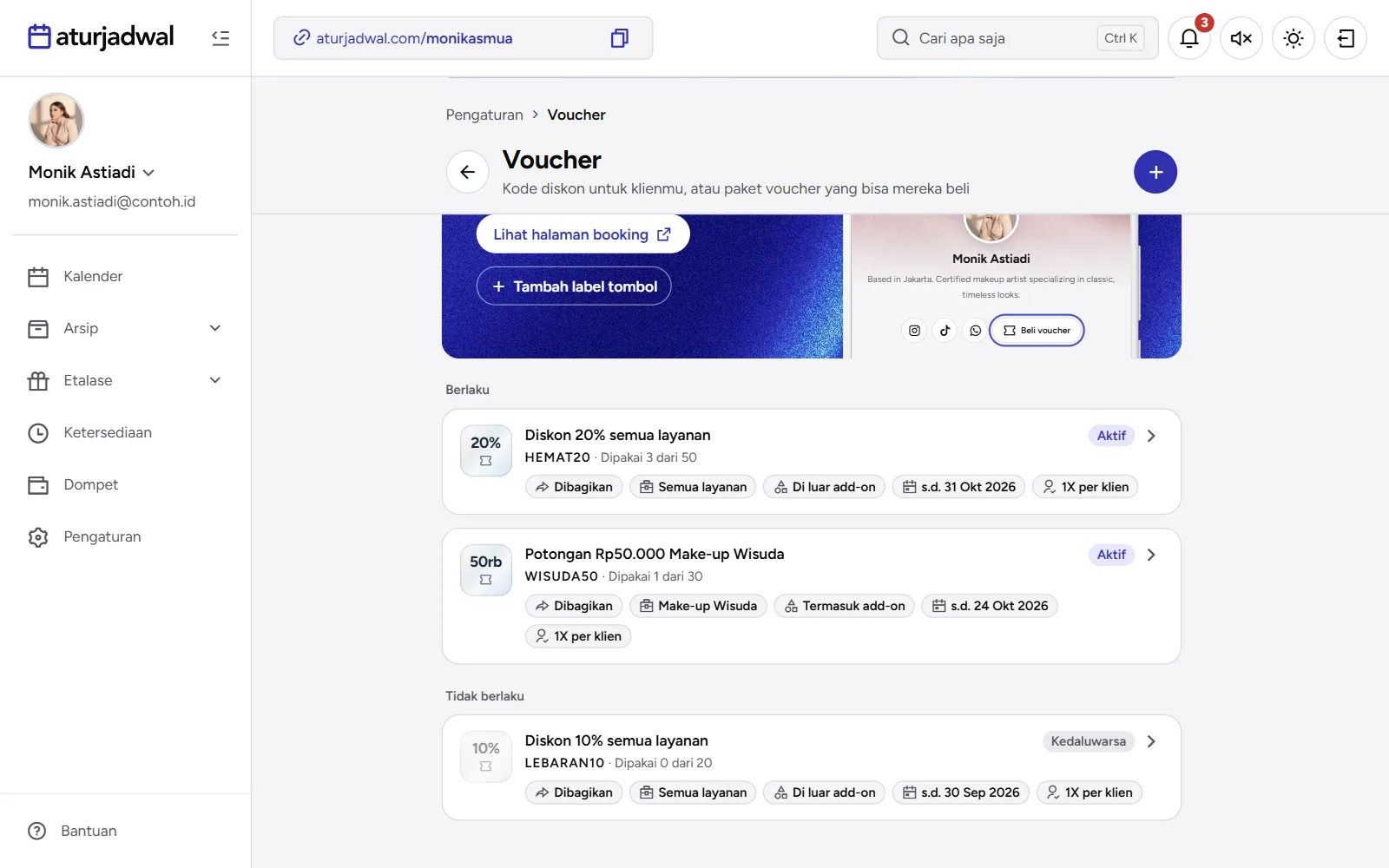
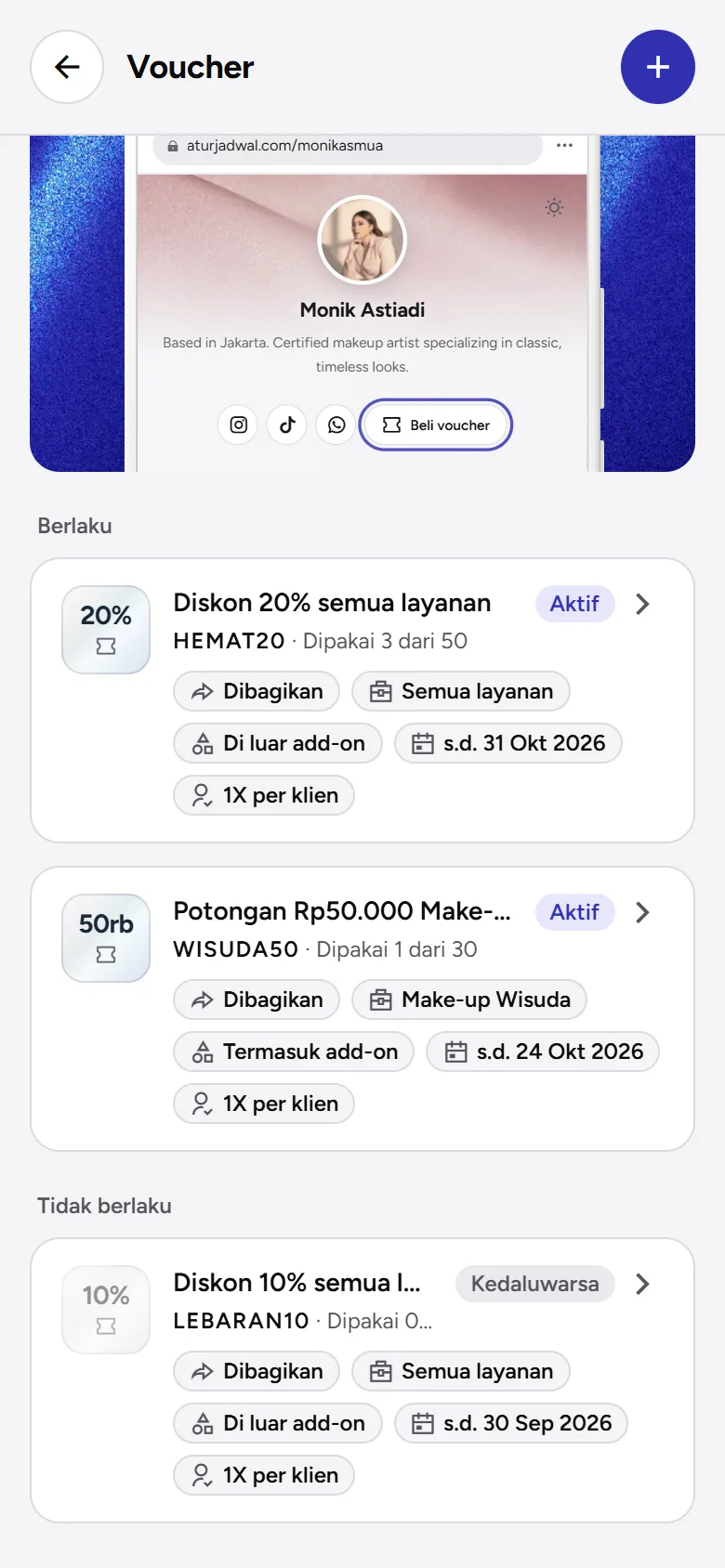
Satu jadwal hanya bisa memakai satu voucher. Voucher tidak bisa digabung dengan voucher lain, tapi berjalan bersama Diskon dan dynamic pricing: lihat urutan potongan harga. Voucher berlaku untuk jadwal yang dipesan klien di halaman booking, bukan untuk jadwal yang kamu buat sendiri lewat Buat jadwal.
Menjual voucher (paket sesi)
Voucher dijual adalah paket yang dibayar klien di muka, misalnya 5 sesi make-up wisuda. Klien membelinya di halaman bookingmu, tiap pembelian mendapat kode sendiri, dan kodenya dipakai di langkah Pembayaran sampai jatahnya habis.
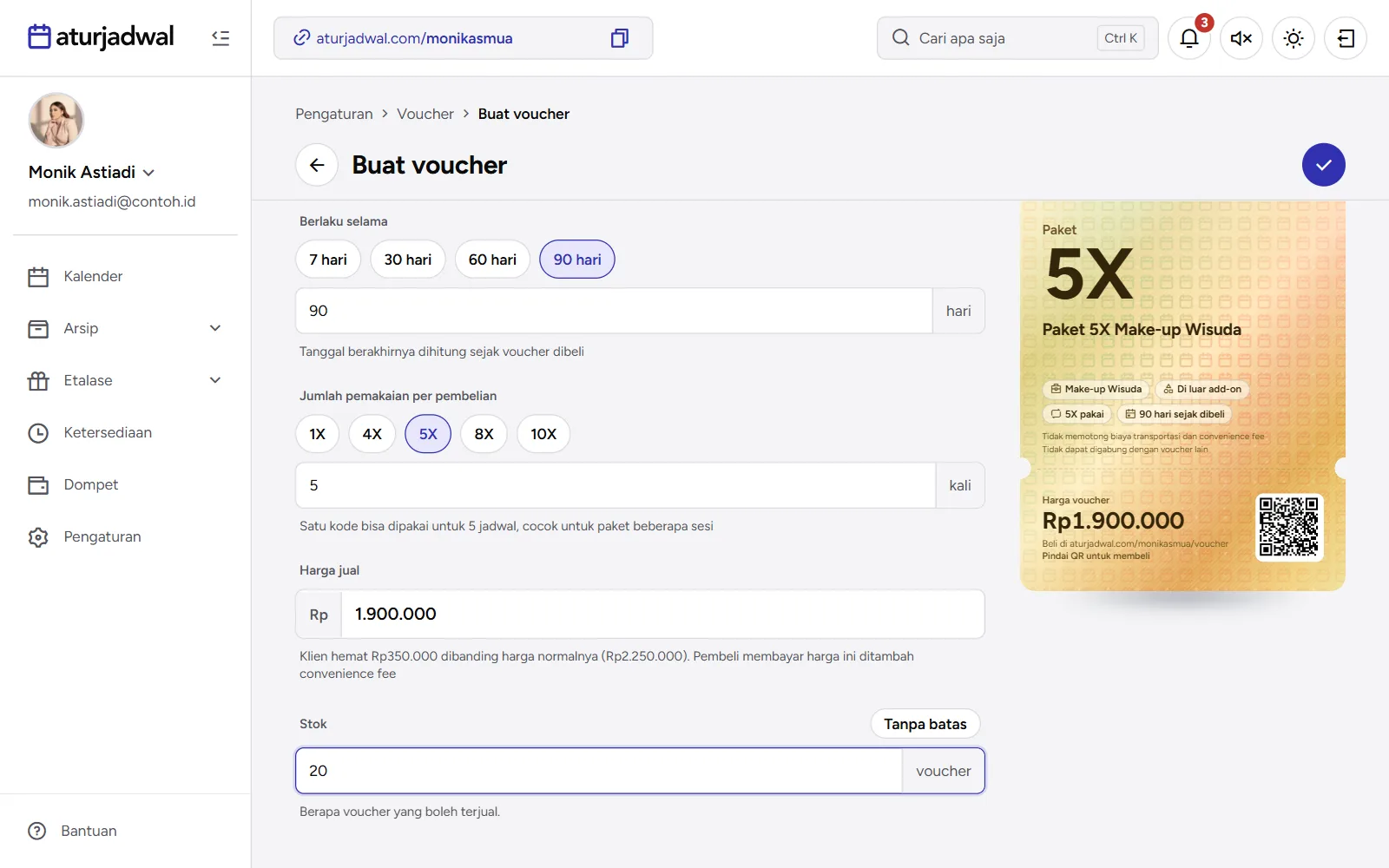
- Di Pengaturan › Voucher, ketuk + (Buat voucher) lalu pilih Dijual di Jenis voucher (“Klien membelinya, tiap pembeli dapat kode sendiri”).
- Di Nilai voucher, pilih 100% · Gratis untuk paket sesi (tiap pemakaian menggratiskan satu sesi), atau beri diskon persen atau nominal pada tiap pemakaian.
- Nyalakan Batasi layanan dan centang layanan yang dicakup, atau biarkan mati untuk layanan apa saja. Satu kode punya satu jatah untuk semua layanan yang dicakup, jadi tiap pemesanan boleh layanan yang sama atau berbeda.
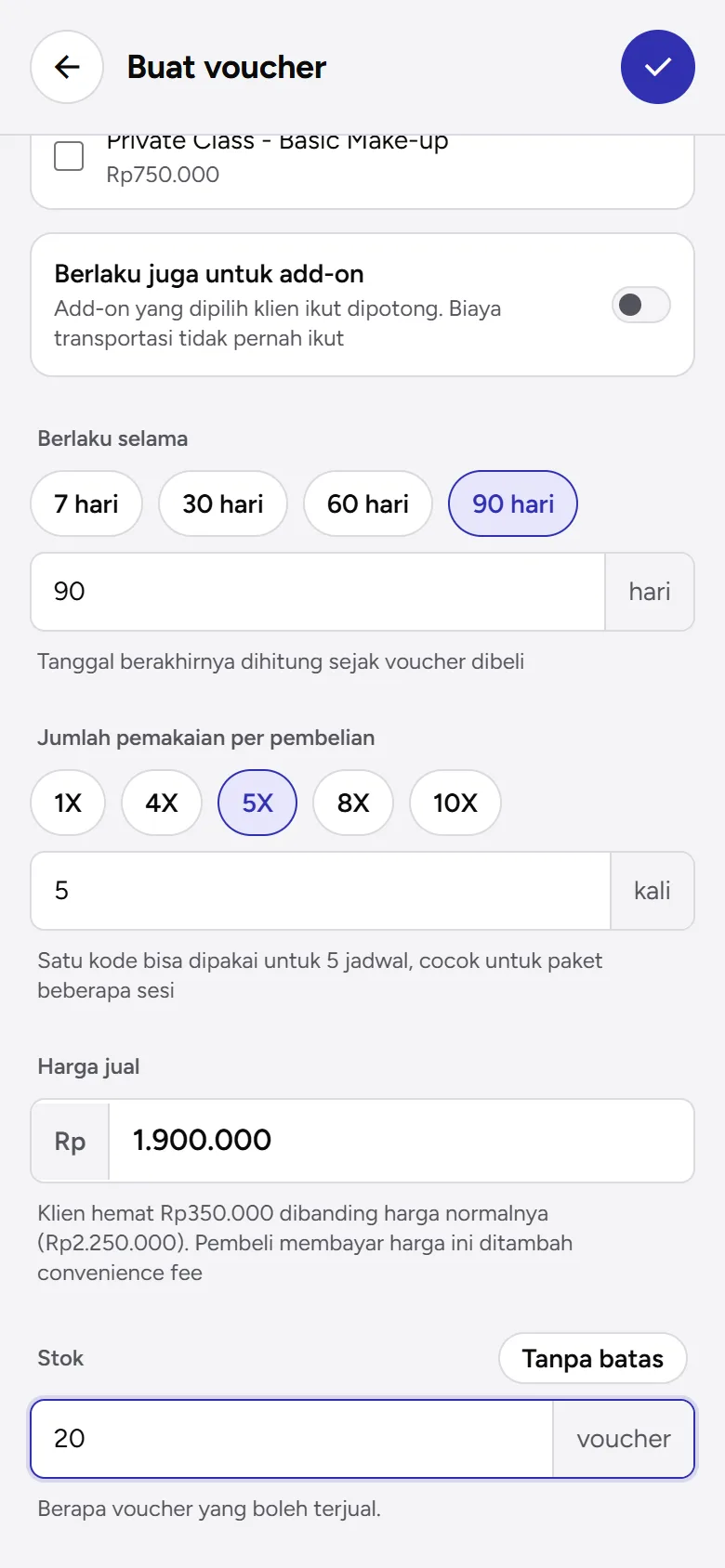
- Berlaku selama: berapa hari kode berlaku sejak dibayar (pintasan 7 hari, 30 hari, 60 hari, 90 hari, atau isi sendiri sampai 730 hari). Kode berakhir pukul 23.59 di zona waktu akunmu.
- Jumlah pemakaian per pembelian: 1X, 4X, 5X, 8X, 10X, atau isi sendiri (maksimal 100).
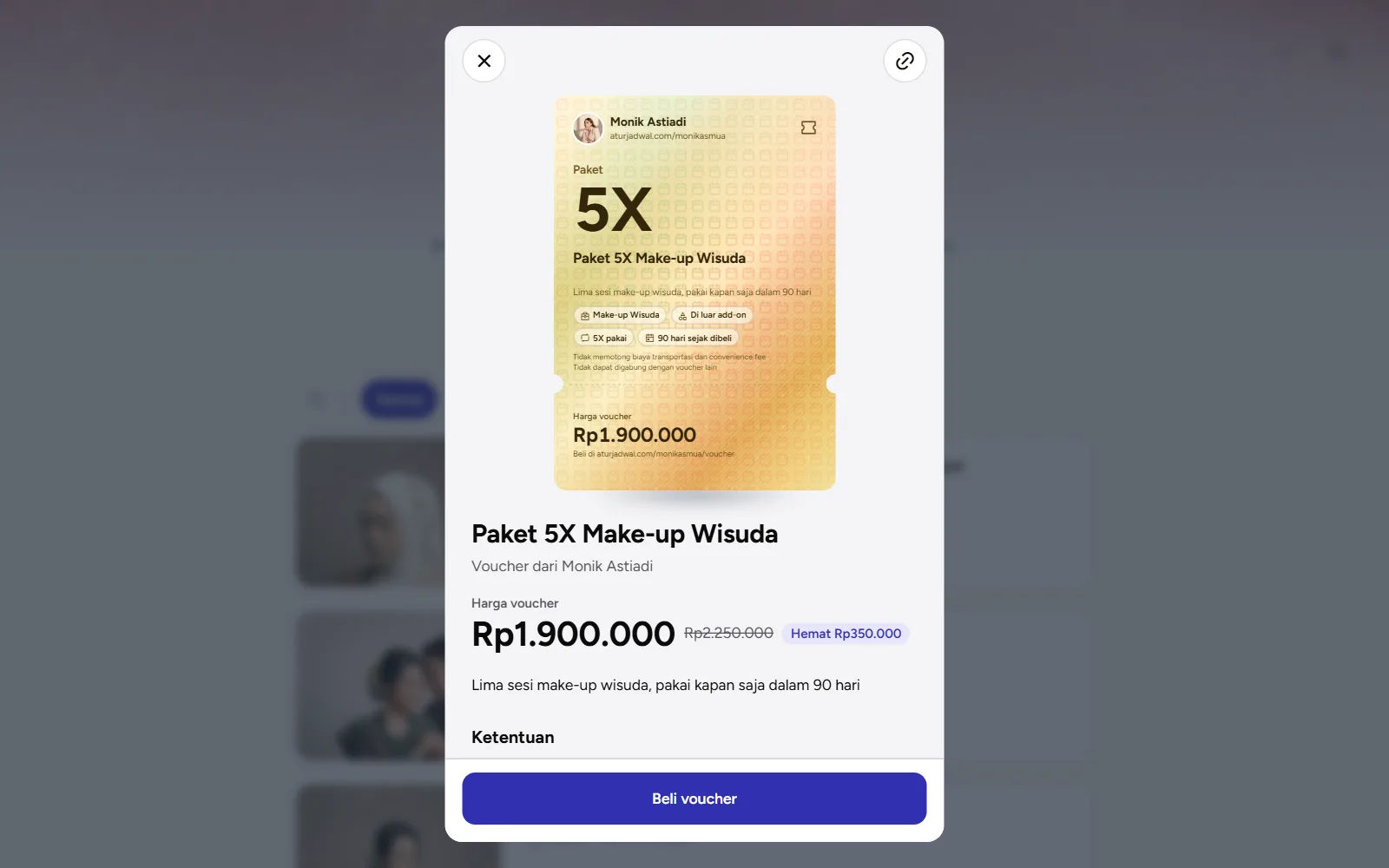
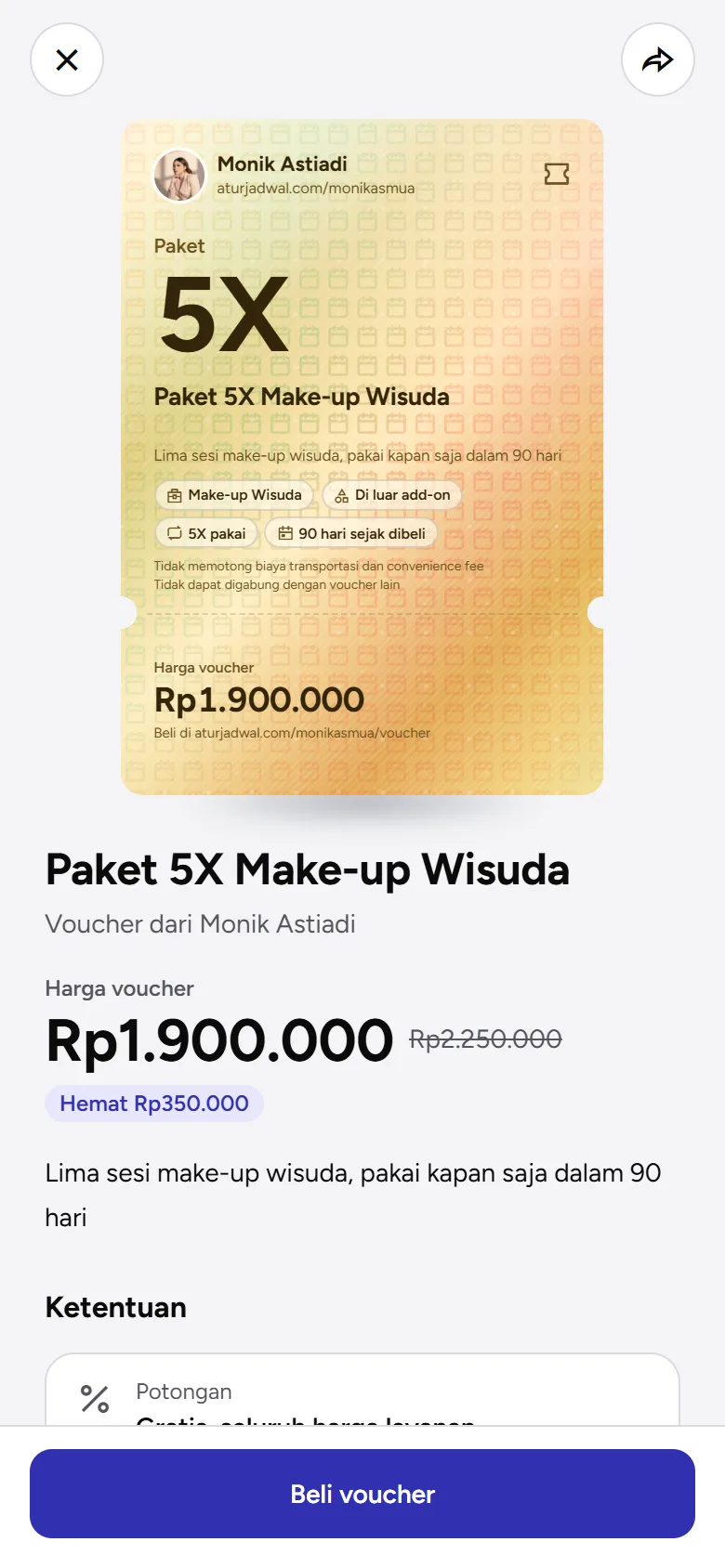
- Harga jual (minimal Rp10.000). Kalau voucher menggratiskan satu layanan berharga, formulir menghitung “Klien hemat Rp350.000 dibanding harga normalnya”. Pembeli membayar harga ini ditambah convenience fee.
- Stok bersifat opsional: berapa voucher boleh terjual, atau Tanpa batas. Klien melihat “Sisa 3” saat stok tinggal 5 atau kurang.
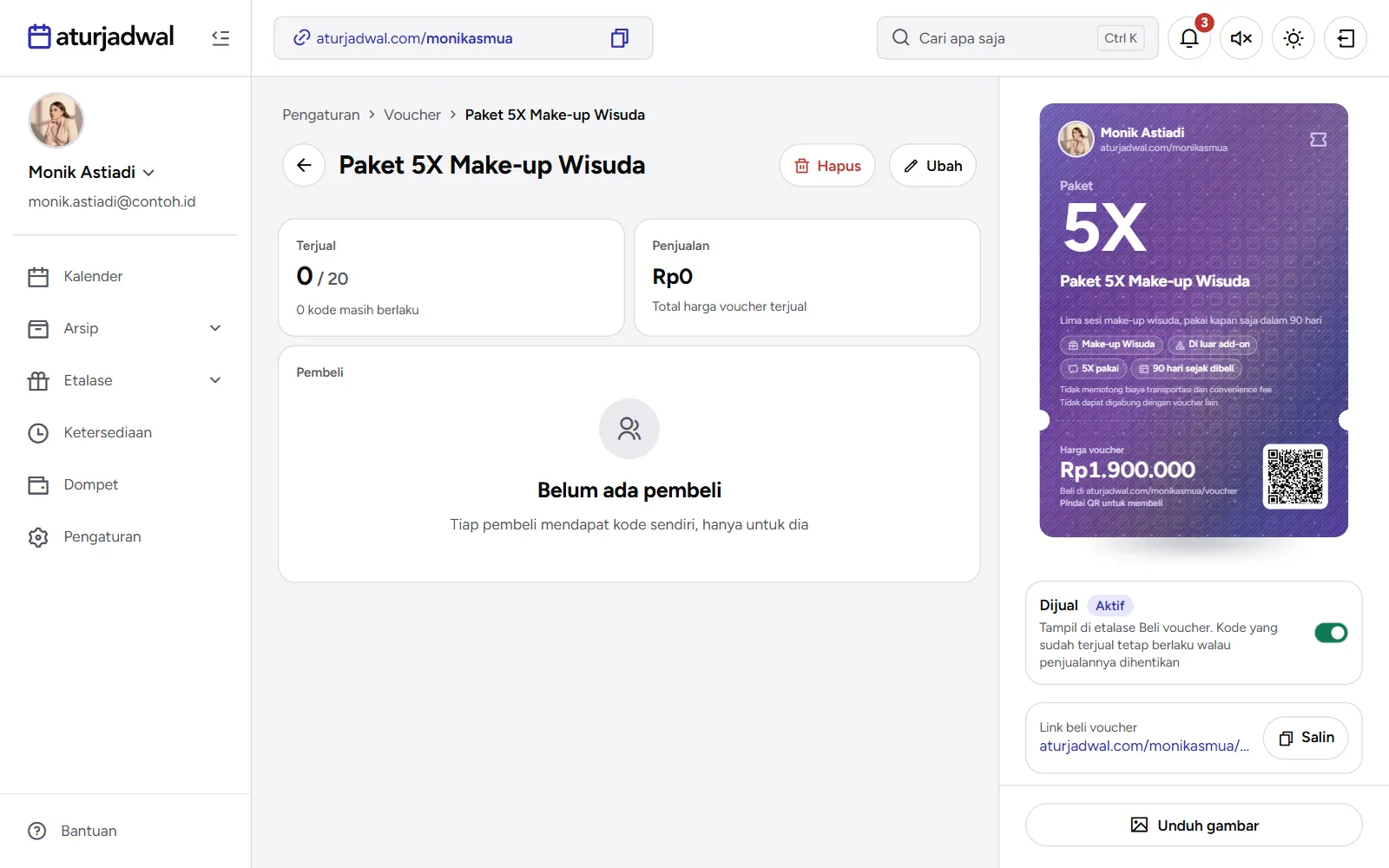
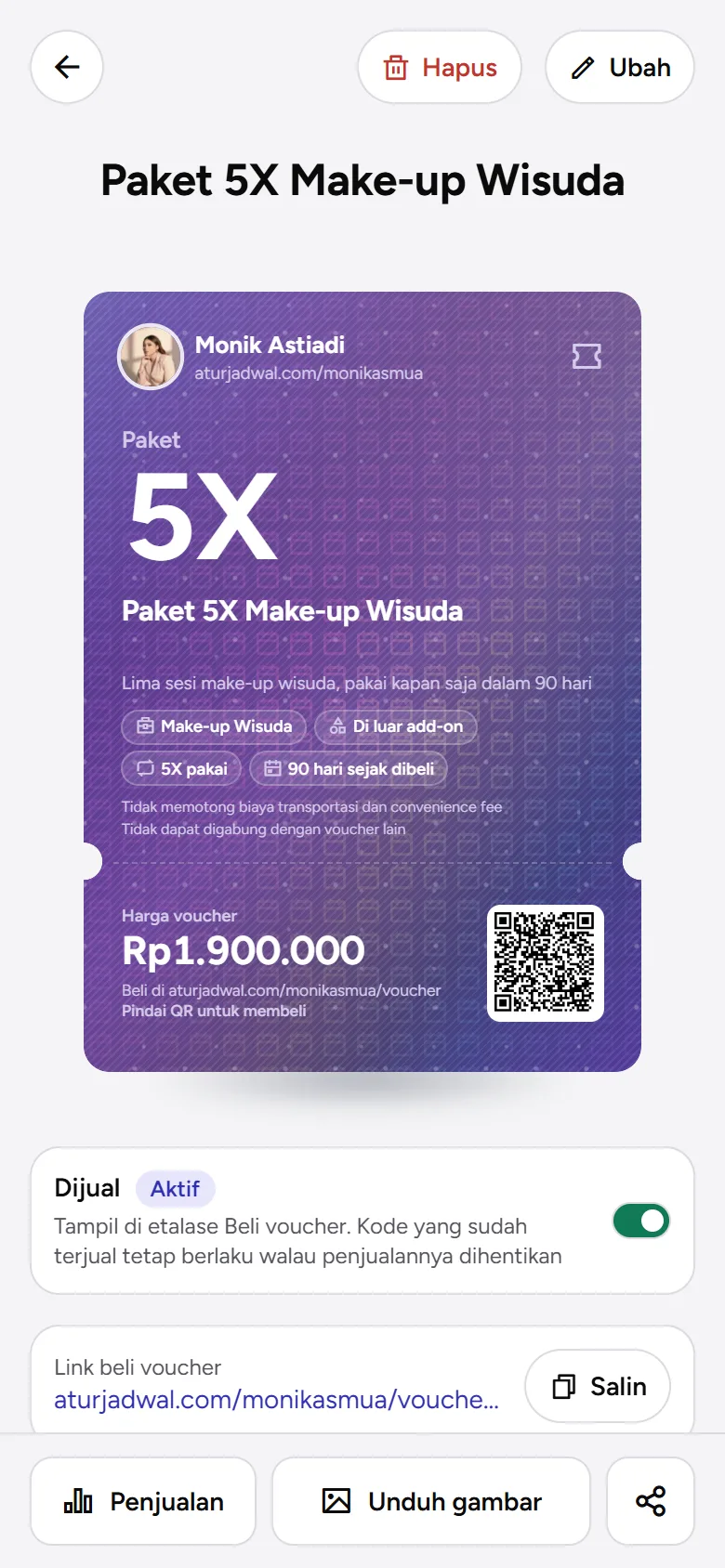
- Biarkan Judul terisi otomatis (“Paket 5X Make-up Wisuda”) atau tulis sendiri, isi Deskripsi kalau perlu, lalu ketuk ✓. Layar Voucher siap dijual menampilkan kartunya; Salin link (desktop) atau Bagikan (ponsel dan tablet) mengirim link beli vouchernya.
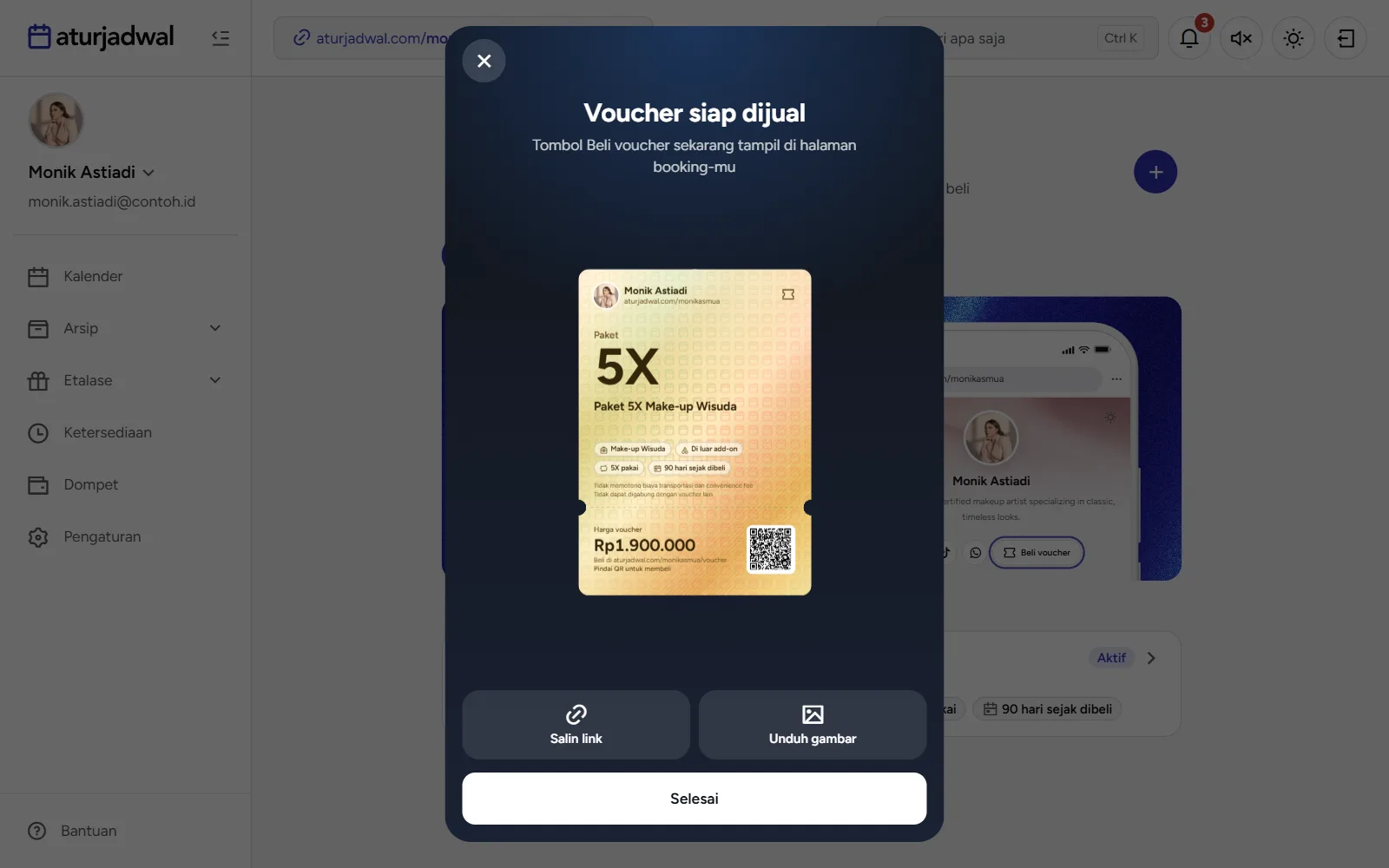
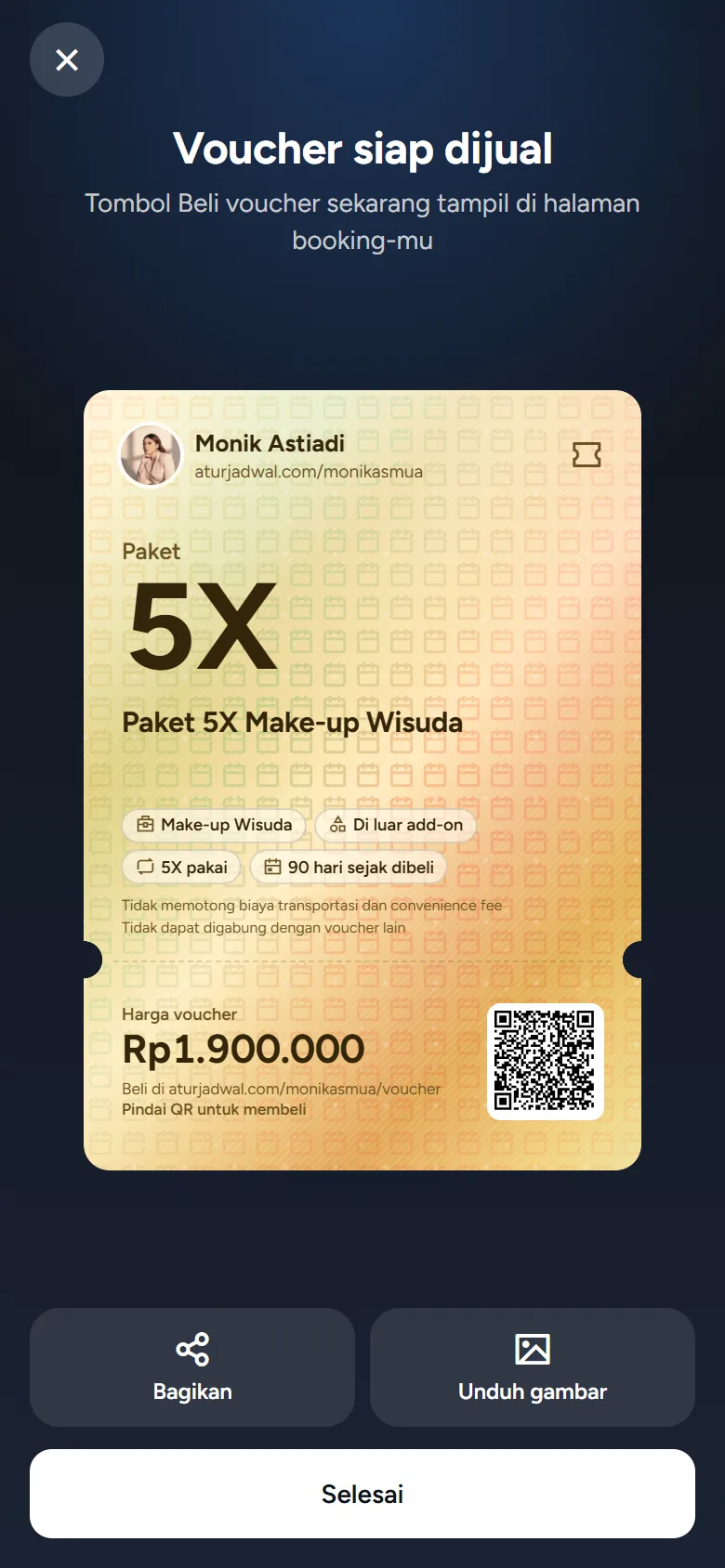
Tombol Beli voucher di halaman bookingmu
Selama ada voucher dijual yang aktif, tombol Beli voucher (ikon tiket) tampil paling akhir di barisan tombol sosial halaman bookingmu. Di Pengaturan › Voucher, banner Tombol beli voucher sudah tampil punya Lihat halaman booking dan Tambah label tombol. Label adalah kapsul kecil di kanan tulisan tombol, misalnya “Lebih hemat”: maksimal 16 karakter, dengan saran Lebih hemat, Promo, Baru, dan Terbatas. Ketuk Simpan; Hapus label menghapusnya.
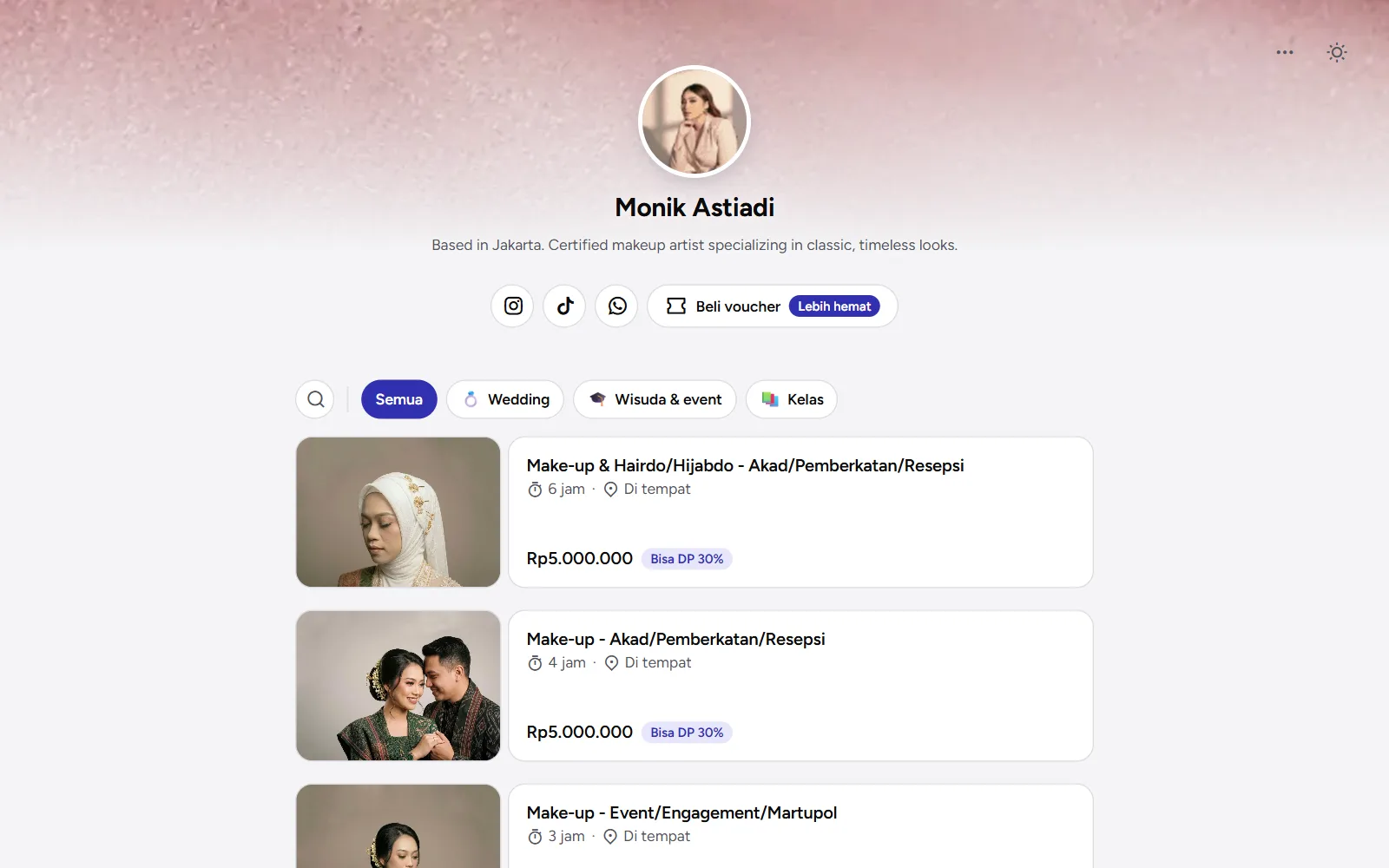
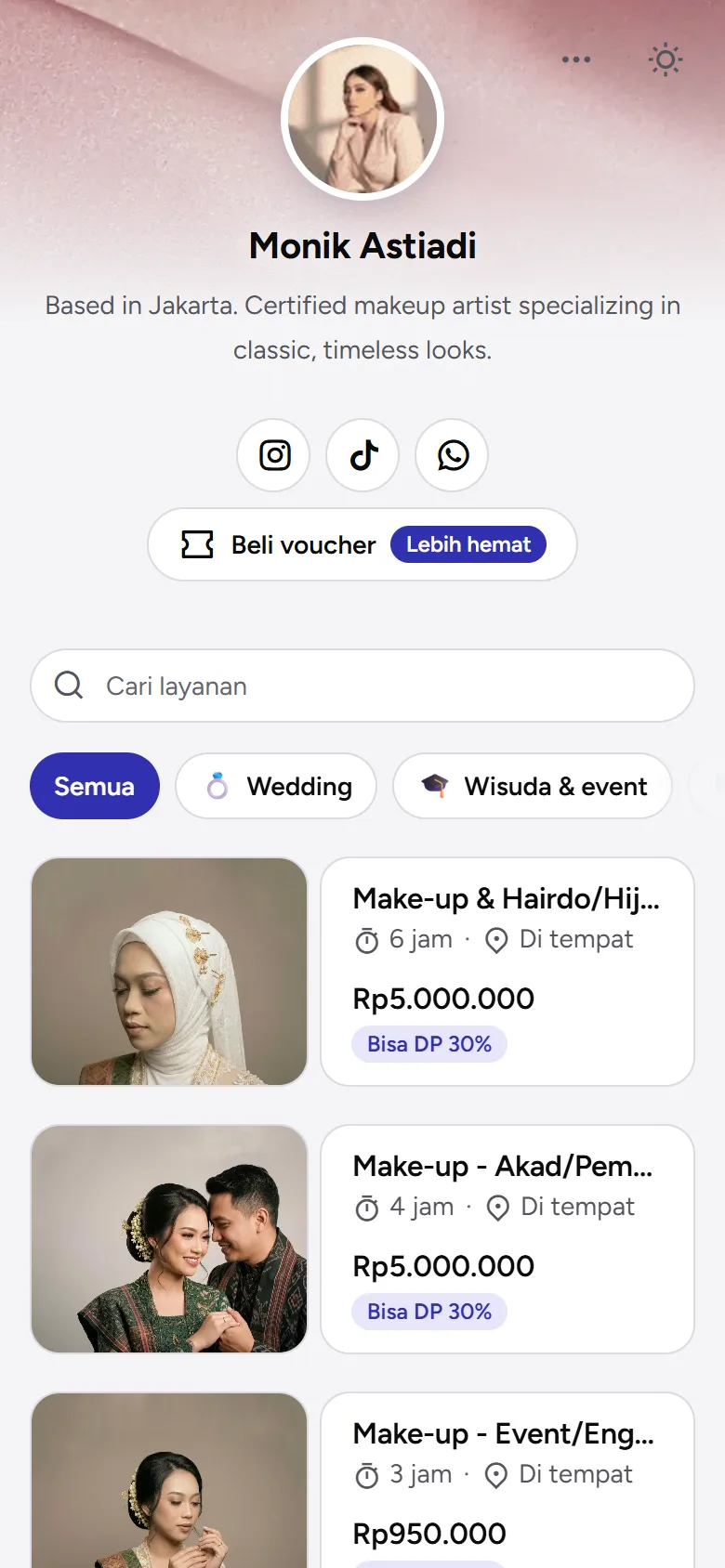
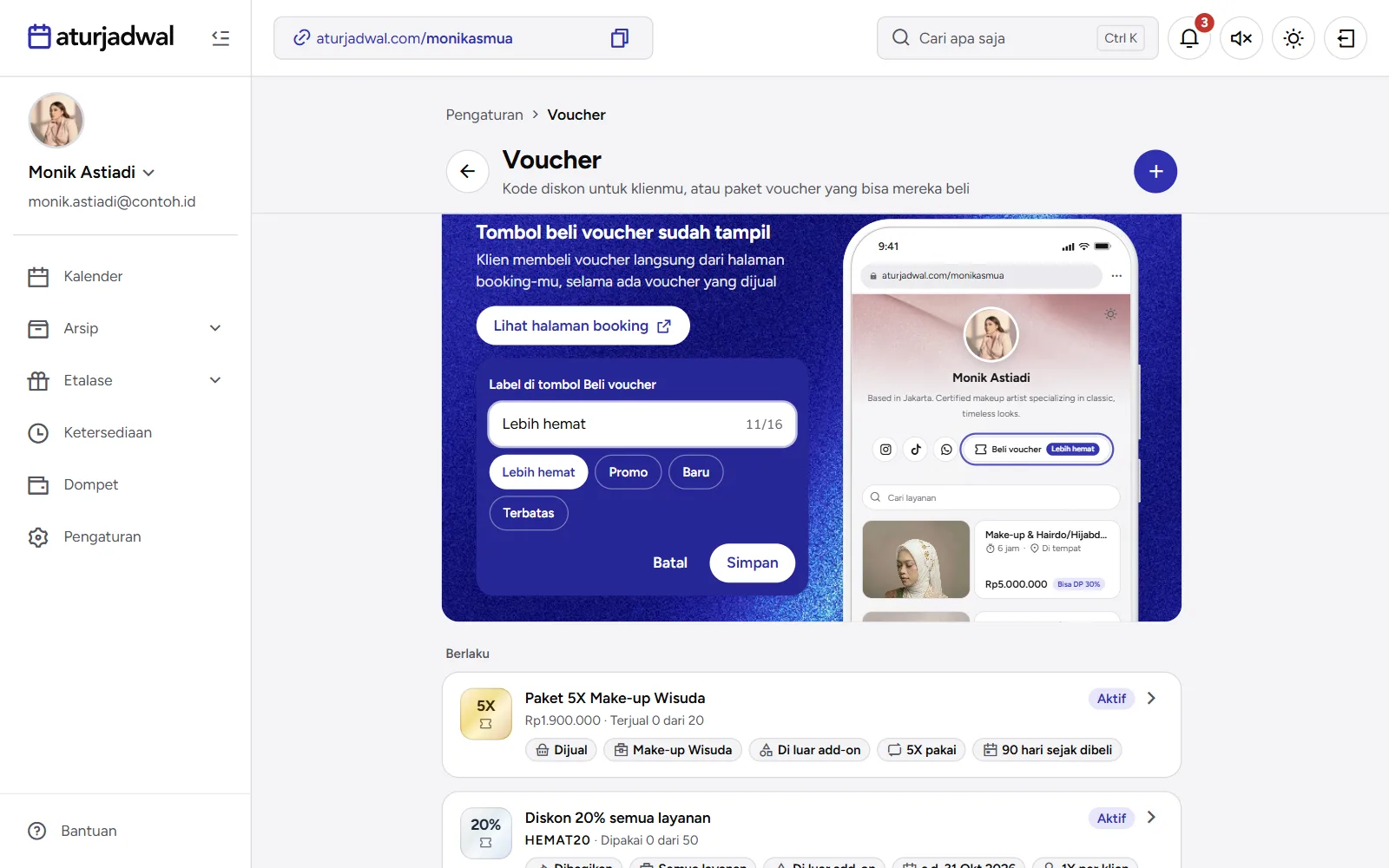
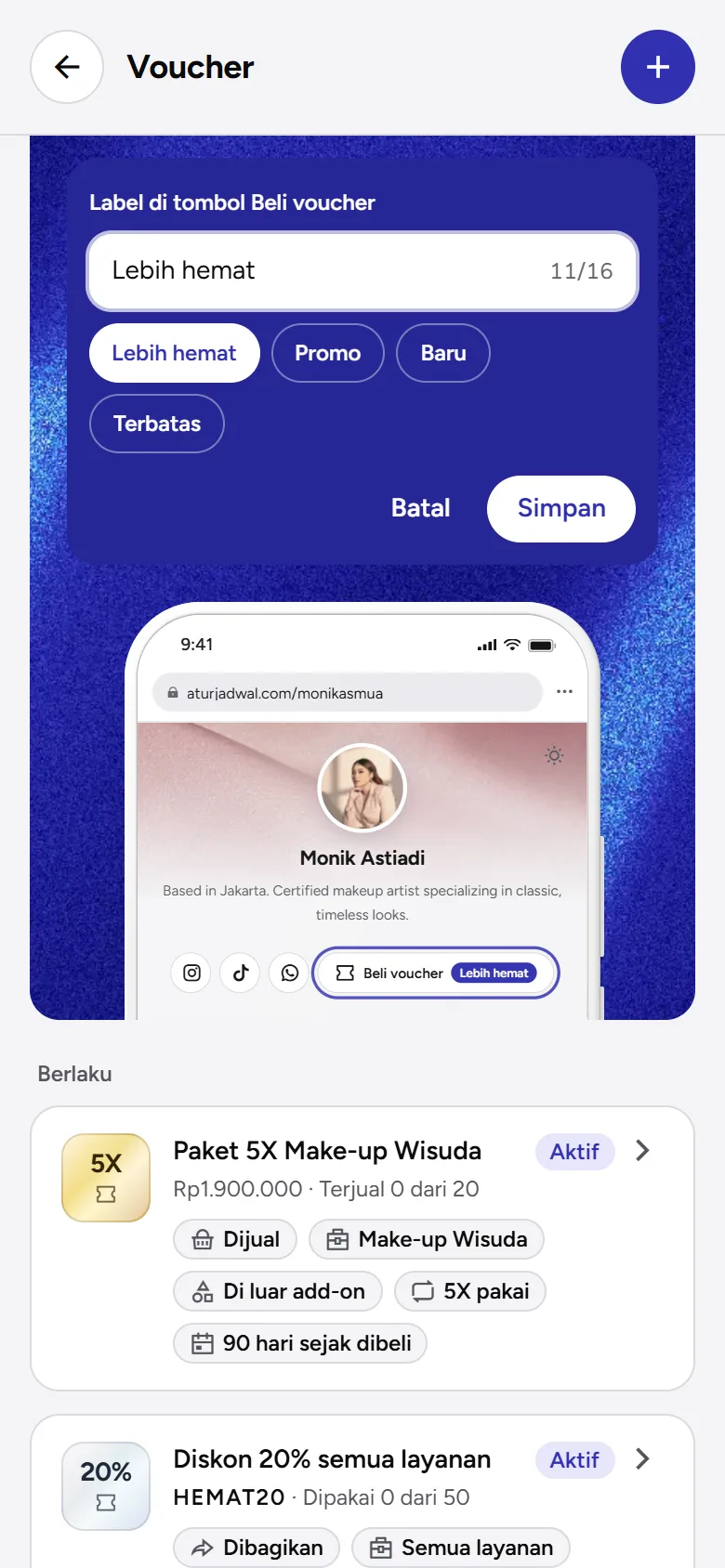
Etalase dan halaman voucher
Tombol Beli voucher membuka etalase di aturjadwal.com/usernamemu/voucher: tiap voucher menulis harga, harga normal yang dicoret, dan “Hemat Rp…”. Memilih satu voucher membuka halamannya sendiri (link-nya bisa kamu bagikan): kartu, harga, Ketentuan, dan Cara pakai, dengan tombol Beli voucher di bawahnya.
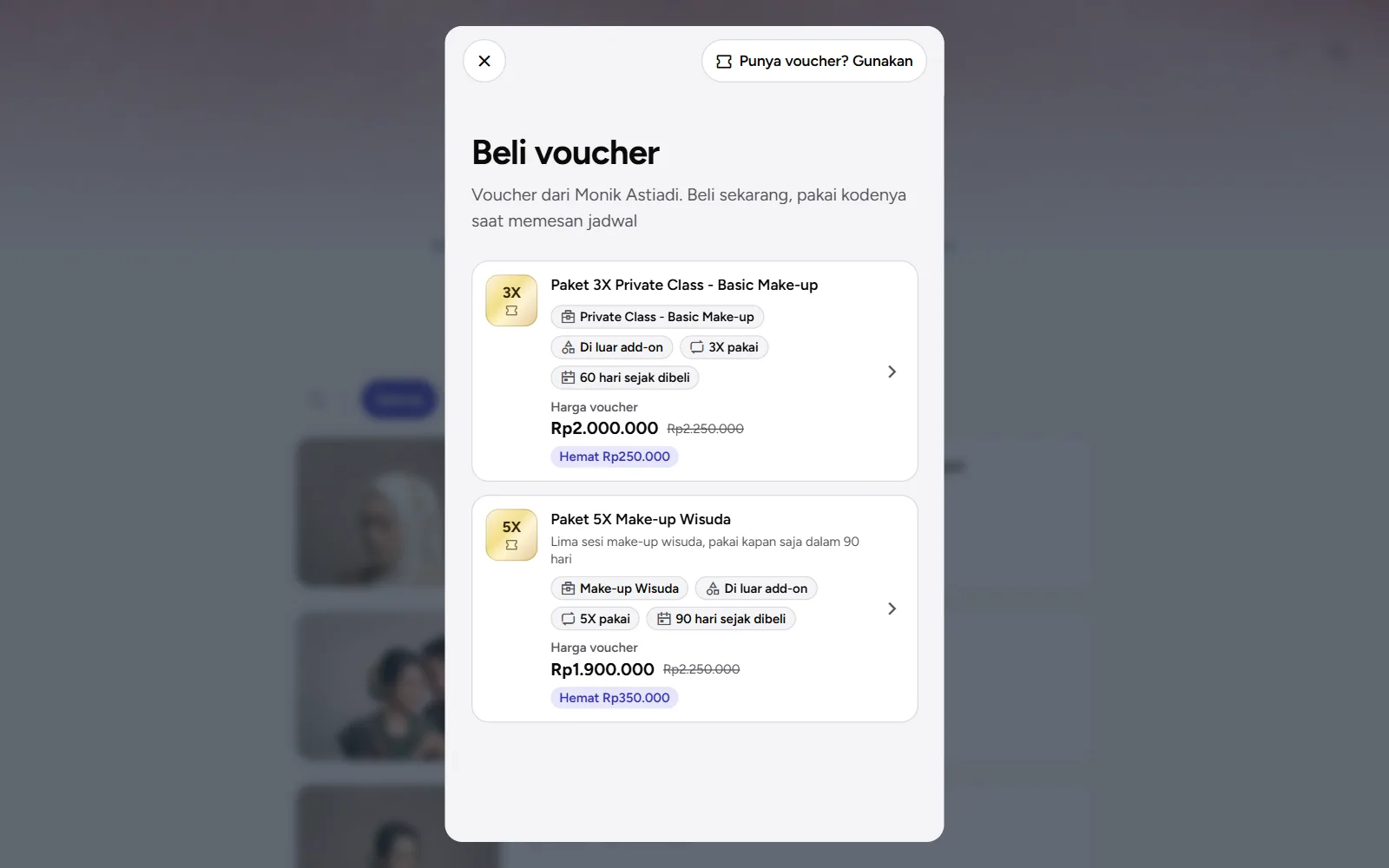
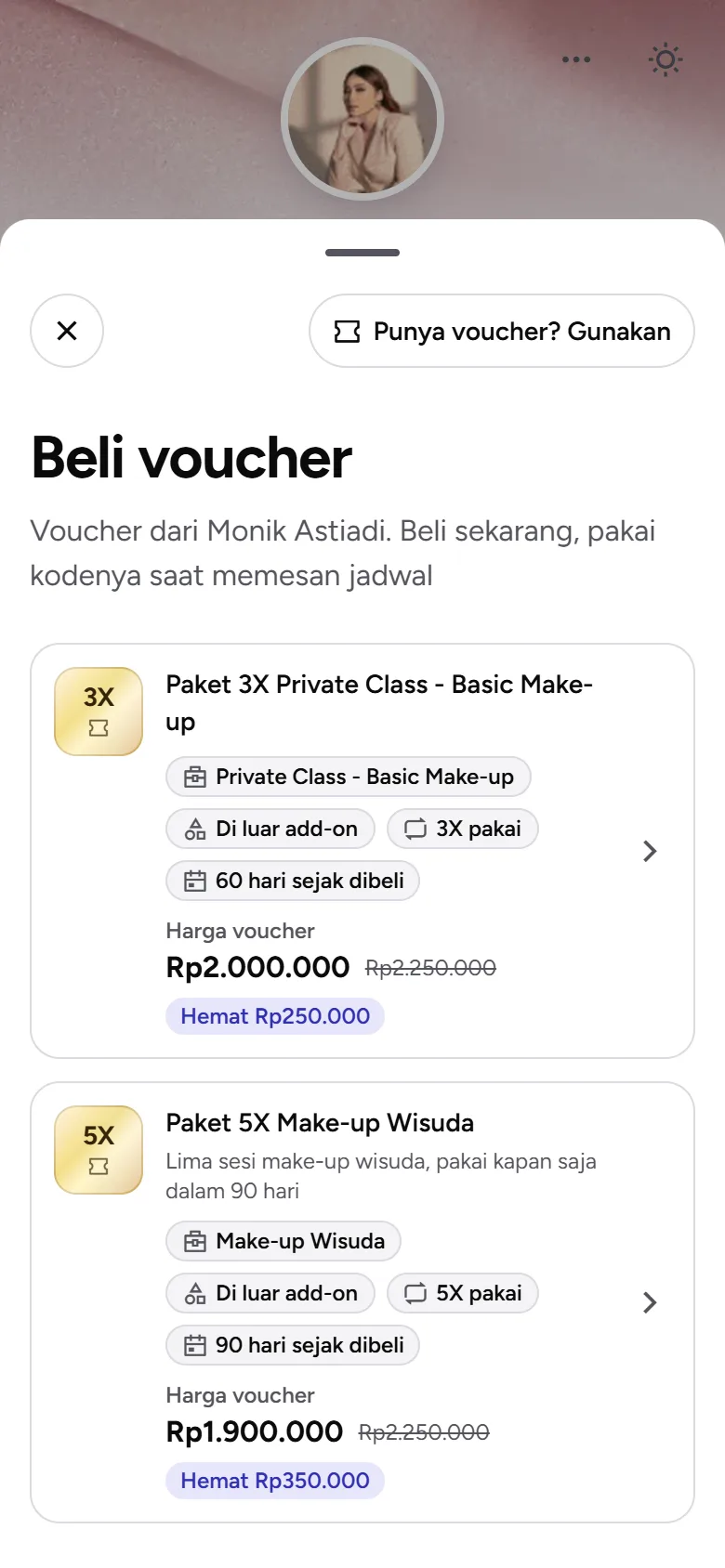
Membeli dan memakai kodenya
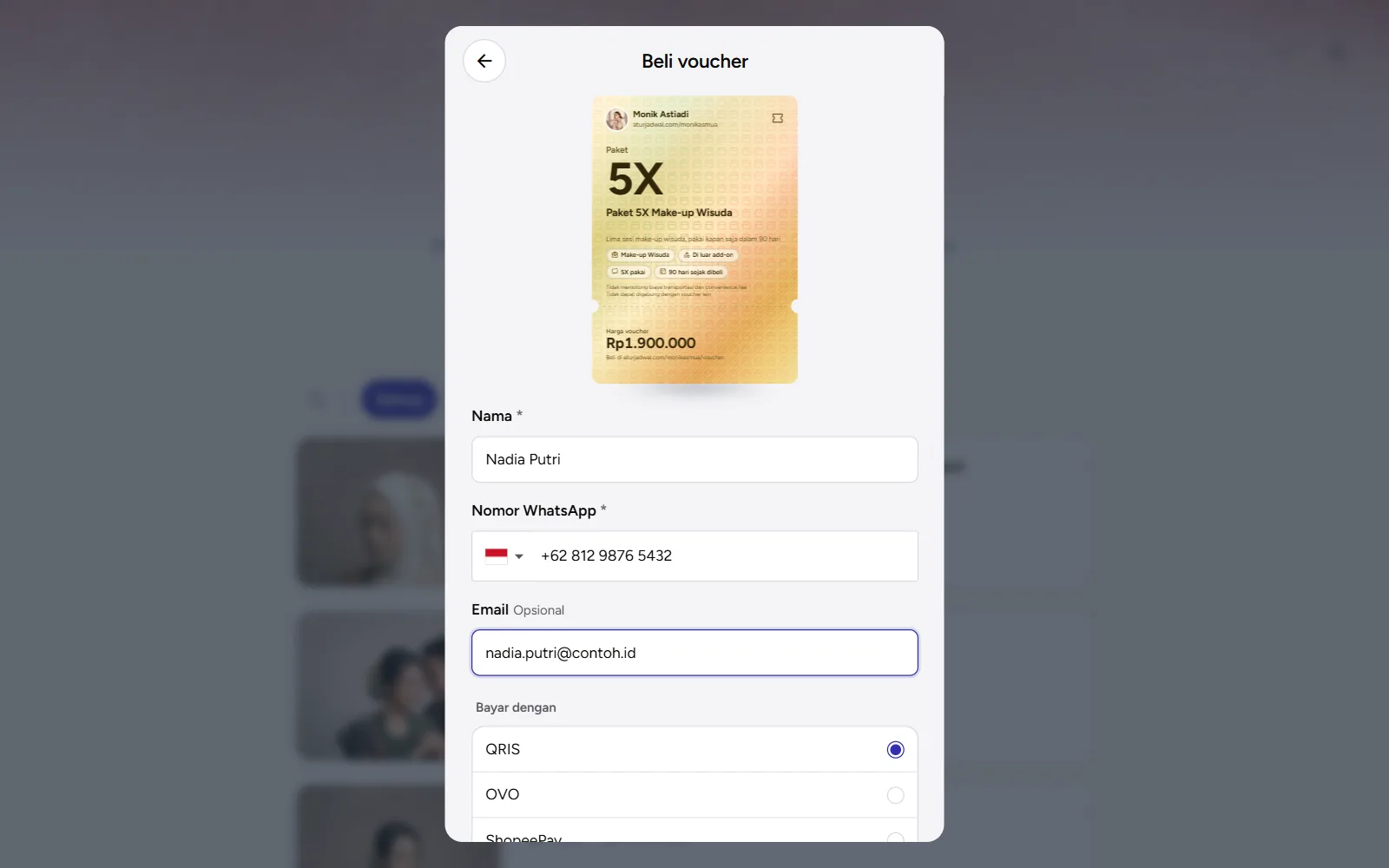
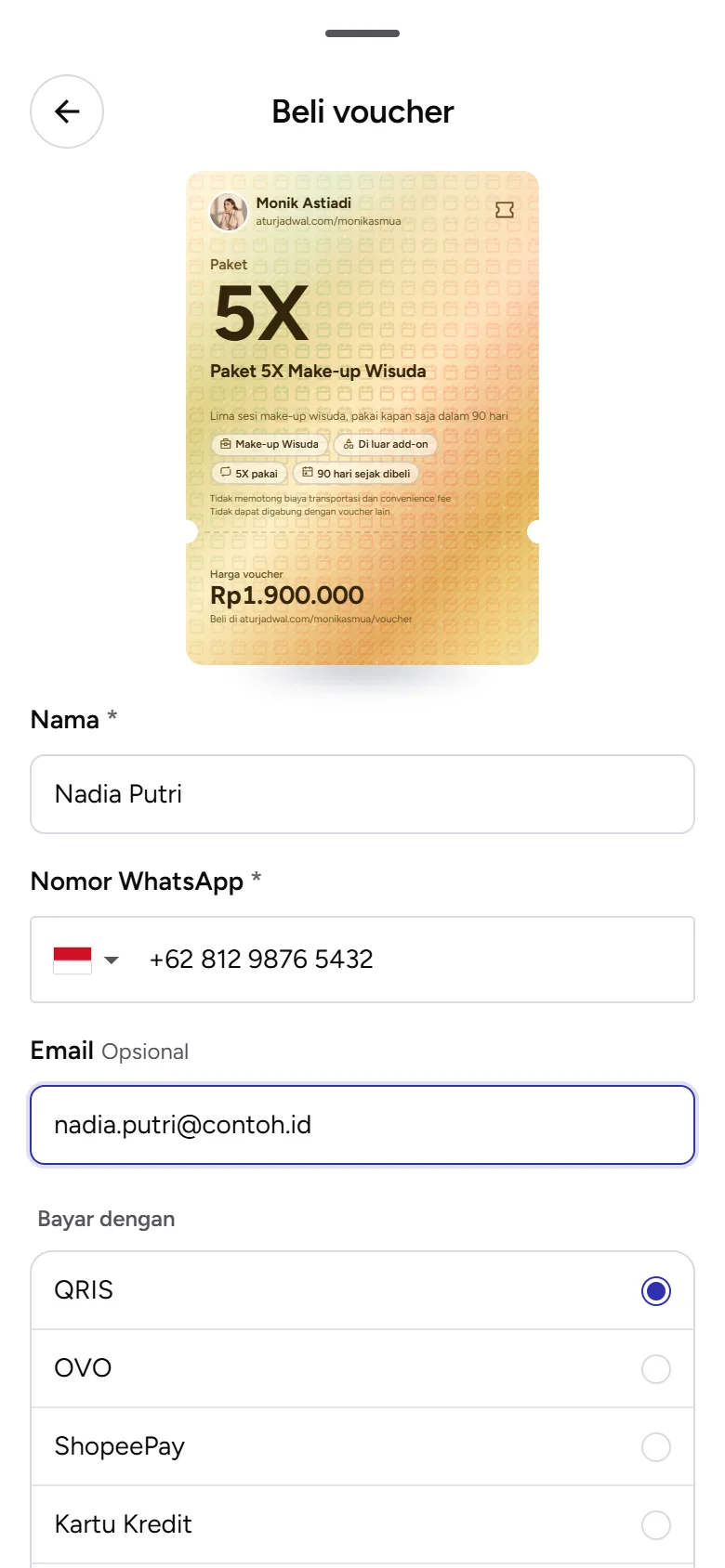
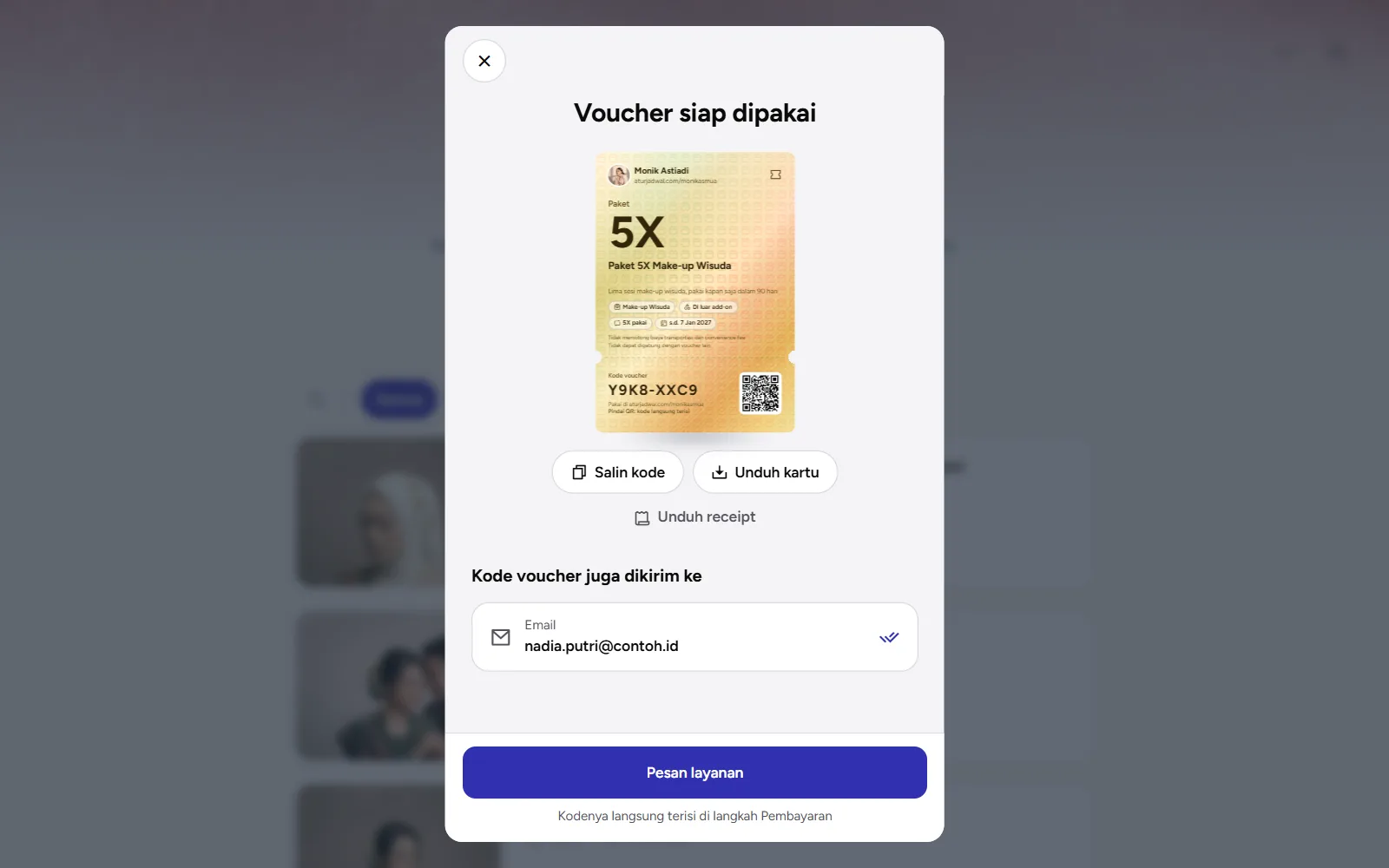
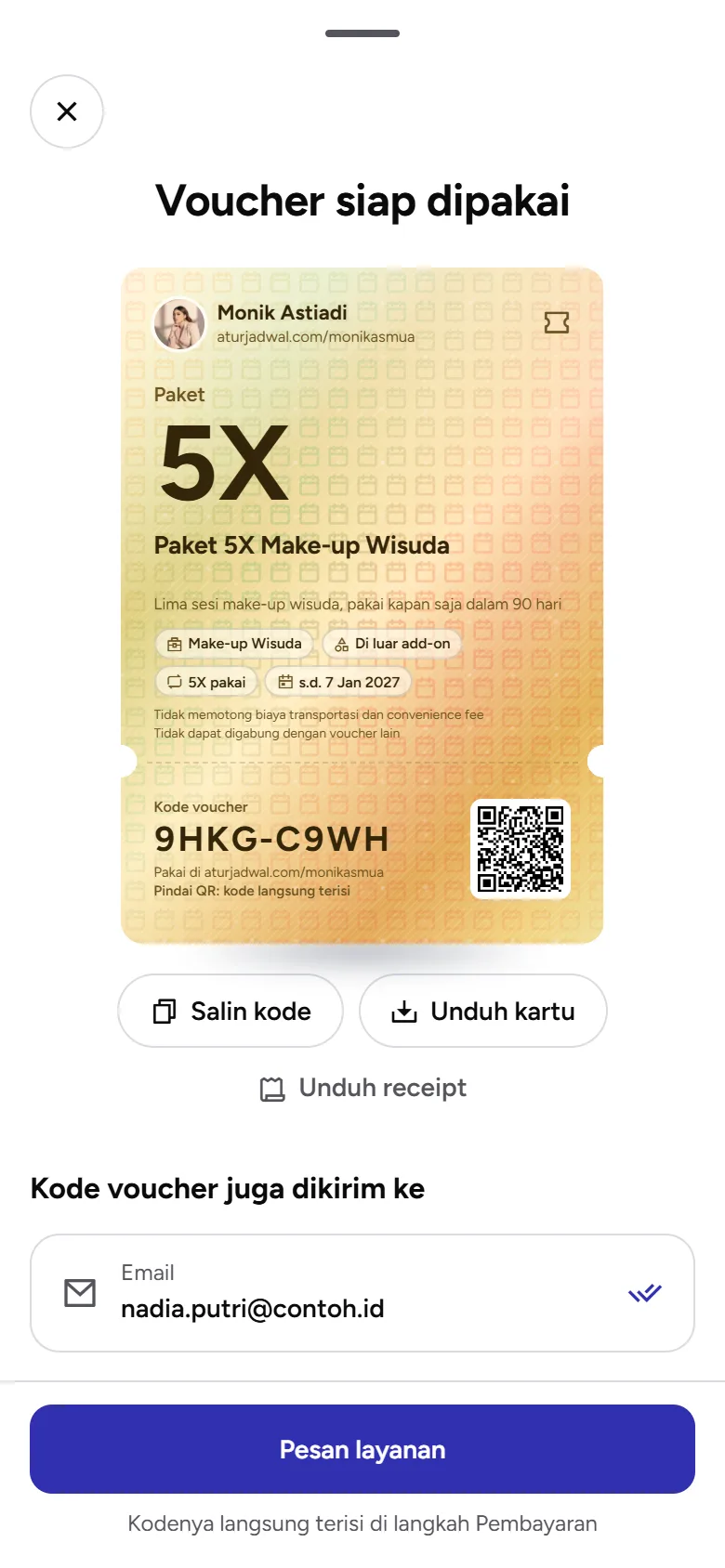
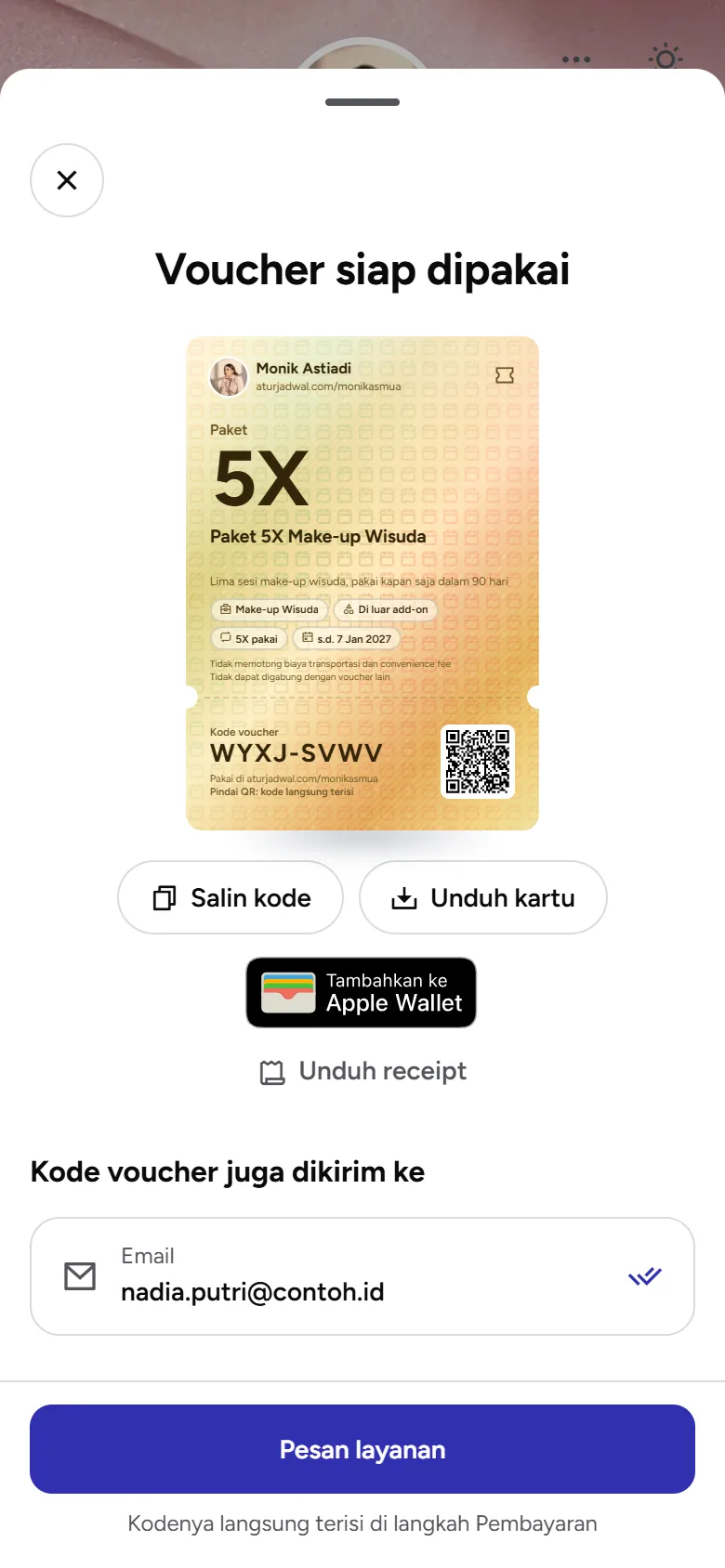
Formulir beli meminta Nama, Nomor WhatsApp, Email (opsional), dan Bayar dengan (QRIS, e-wallet, virtual account, atau kartu kredit), lalu menulis harga vouchernya, convenience fee, dan totalnya. Sesudah dibayar, layar Voucher siap dipakai menampilkan kartu berisi kode pembelian itu, berbentuk XXXX-XXXX, dengan Salin kode, Unduh kartu, dan Unduh receipt. Kalau pembeli mengisi email, kodenya juga dikirim ke sana. Pesan layanan membawanya kembali ke halaman booking, dan kodenya otomatis terisi di langkah Pembayaran. Dari sisi klien, langkahnya ada di memakai dan membeli voucher.
Aturan yang perlu diketahui
- Kode pembeli hanya milik pembelinya. Kodenya tampil di layar Voucher siap dipakai dan dikirim ke emailnya, tidak pernah ke dasbormu: siapa pun yang memegang kodenya bisa memakainya. Lihat pembeli voucher.
- Ketentuan dibekukan saat dibeli. Mengubah voucher hanya berlaku untuk pembelian berikutnya, dan voucher yang sudah terjual tidak bisa dihapus. Jenisnya tidak bisa diganti, dan stok tidak bisa kurang dari yang sudah terjual.
- Saklar Dijual di detail voucher menghentikan penjualan: voucher hilang dari etalase, tapi kode yang sudah terjual tetap berlaku sampai habis atau kedaluwarsa. Status voucher: Aktif, Tidak dijual, dan Stok habis; saat stok habis kamu dapat notifikasi Stok voucher habis.
- Tiap pemakaian mengurangi jatah (“Sisa 4X”). Pembeli mendapat email pengingat 7 hari sebelum kodenya berakhir kalau jatahnya masih tersisa, untuk voucher yang berlaku 14 hari atau lebih.
- Convenience fee mengikuti metode pembayaran seperti pembayaran jadwal (lihat biaya transaksi). Yang masuk ke Dompetmu sebesar harga voucher.
Gambar voucher dan kartu holografik
Setiap voucher punya kartu holografik, dan dari kartunya kamu bisa membuat gambar siap unggah: kartu, poster Story, atau poster Feed untuk dibagikan ke Instagram, WhatsApp, atau dicetak.
Kartu holografik
- Perak untuk voucher dibagikan, emas untuk voucher dijual. Kalau halaman bookingmu memakai tema selain Standar, kartu voucher dijual dicat dari warna tema itu supaya tetap terbaca dan berbeda dari perak. Voucher dibagikan selalu perak.
- Semua isinya ada di depan: fotomu, nama, dan link halaman booking; nilai voucher yang besar; judul dan deskripsi; label (layanan, add-on, masa berlaku, kuota, 1X per klien); catatan seperti “Tidak dapat digabung dengan voucher lain”; lalu sobekan berisi kode (atau harga, untuk voucher dijual) dan QR. Sisi belakangnya hanya logo Aturjadwal.
- QR-nya membuka halaman bookingmu dengan kode terisi (voucher dibagikan), atau halaman voucher itu (voucher dijual).
Membuat gambar
- Buka detail voucher lalu ketuk Unduh gambar. Dari layar Voucher dibuat atau Voucher siap dijual, tombolnya sama.
- Pilih ukuran: Kartu 5:7 (sisi depan kartunya saja), Story 9:16, atau Feed 4:5.
- Untuk Story dan Feed, pilih desainnya lewat titik di bawah pratinjau (di desktop juga lewat panah kiri-kanan) dan warnanya lewat bulatan warna di sampingnya.
- Ketuk Unduh untuk menyimpan gambarnya sebagai PNG. Di ponsel yang mendukungnya, tombol di kanan Unduh membagikan gambarnya langsung ke aplikasi lain.
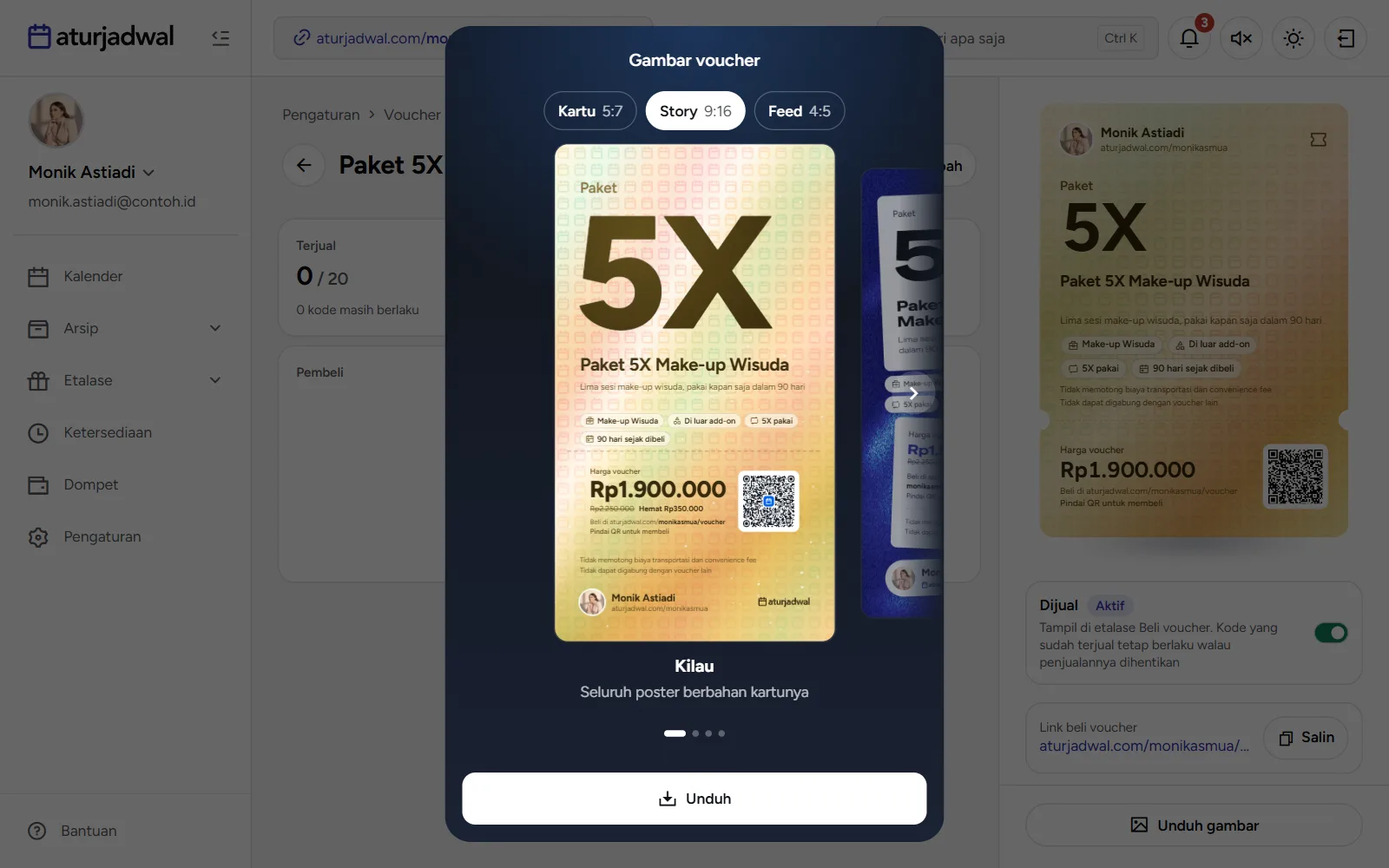
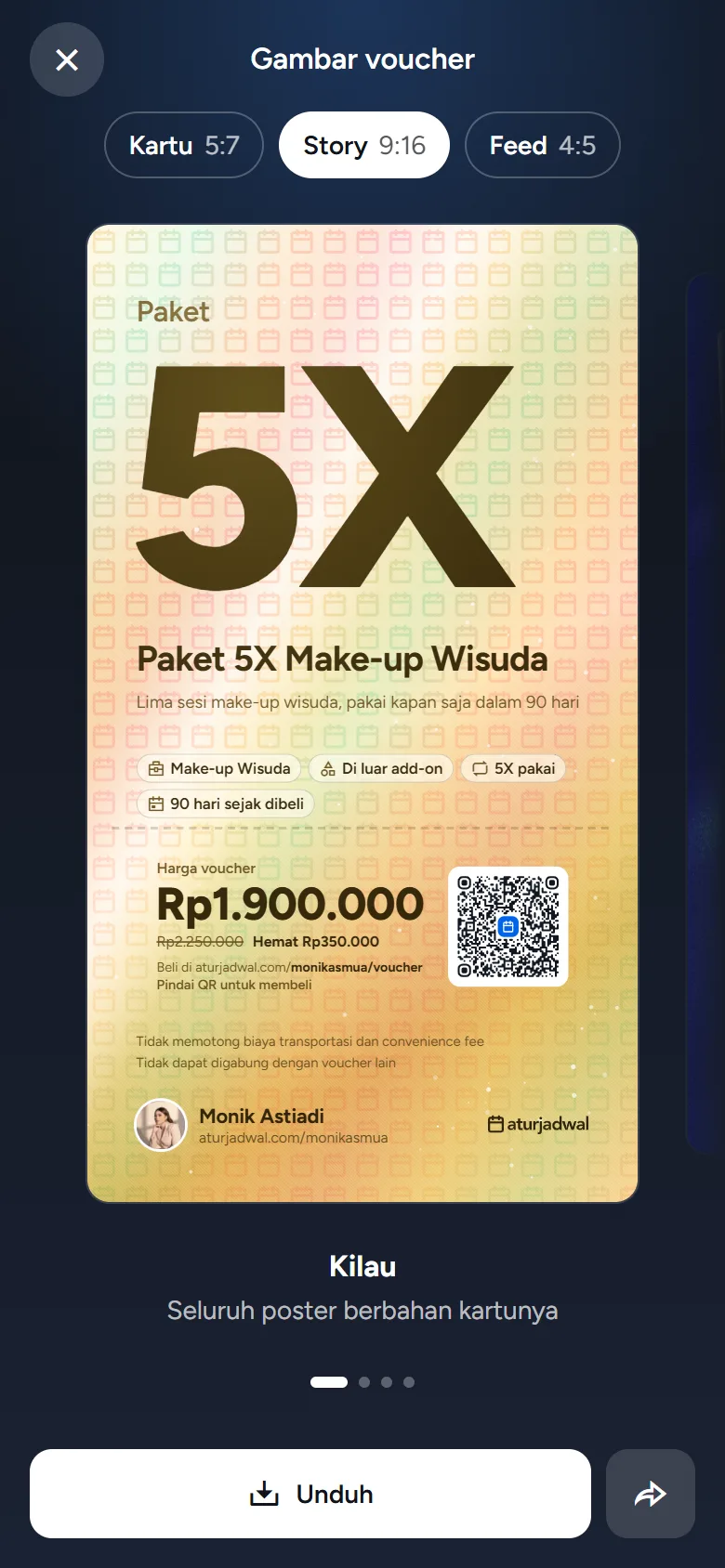
Ada empat desain, dan semuanya memakai seluruh bingkai untuk promosi: nilai voucher, judul, label, kode (atau harga voucher), QR, link, dan catatannya.
- Kilau: seluruh poster berbahan kartunya. Desain ini selalu pertama.
- Angka besar: nilai voucher besar di stiker putih miring di atas latar bertekstur.
- Tiket: tiket voucher keluar dari slot, lengkap dengan sobekan berisi kode dan QR.
- Profil: kolase dari foto sampul dan foto profilmu, dengan nilai vouchernya.
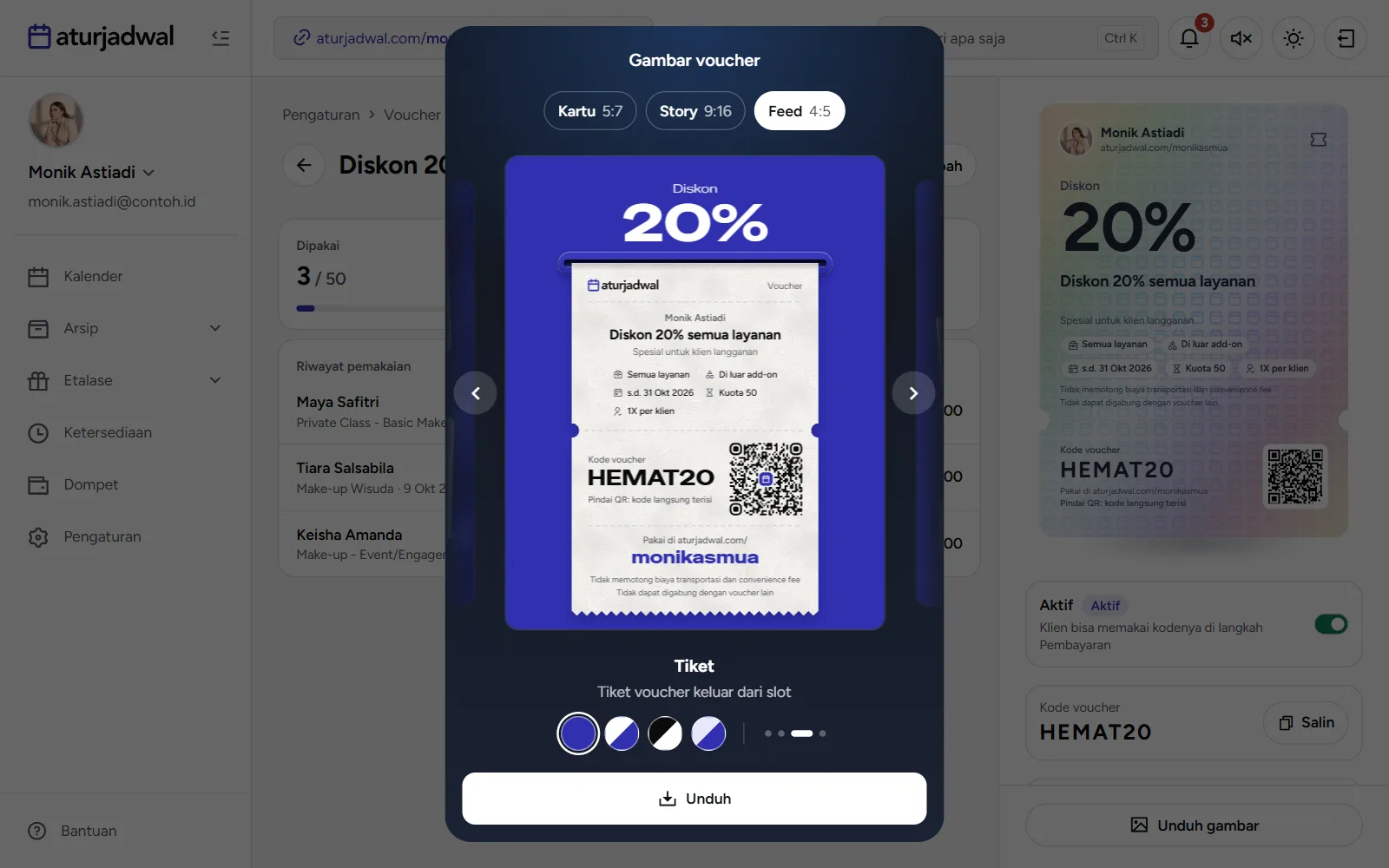
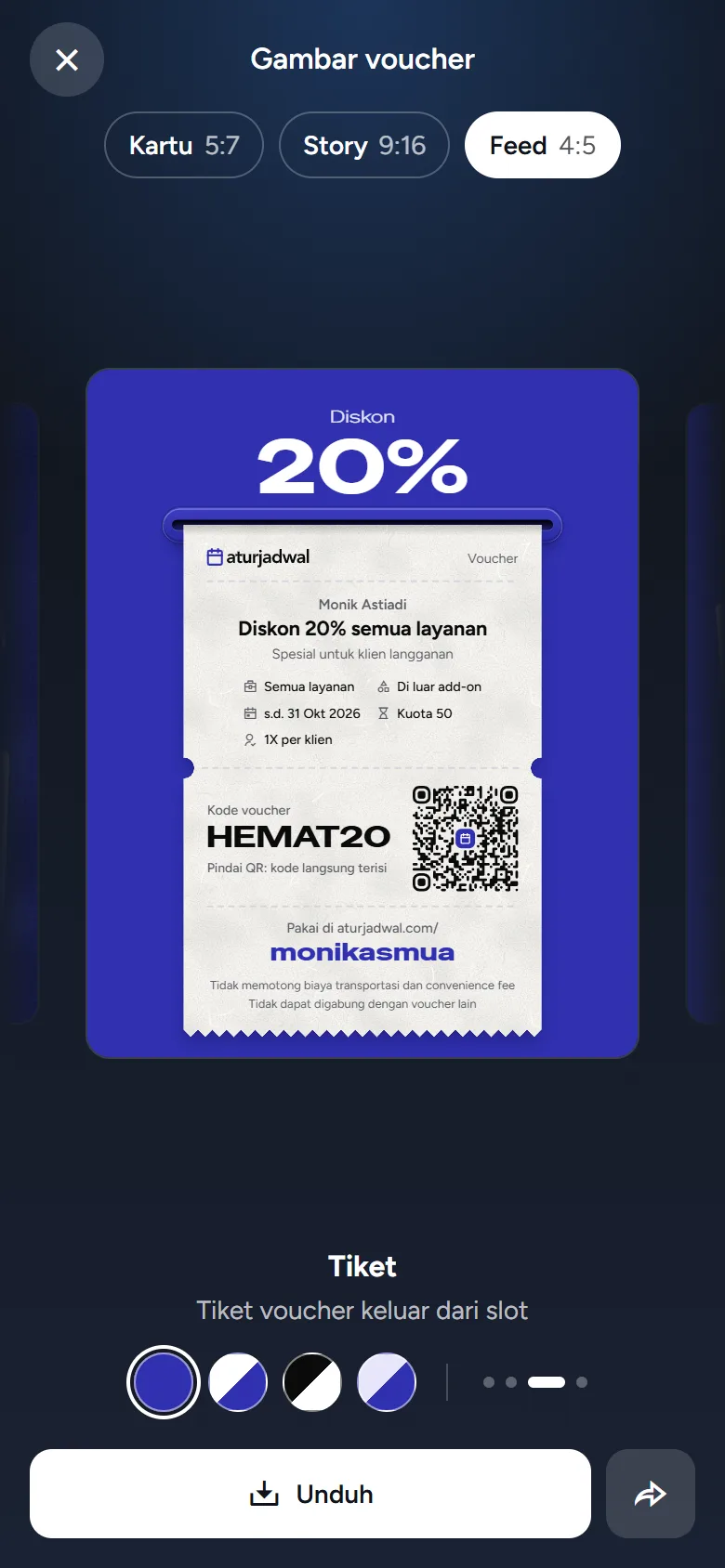
Ukuran dan warna terakhir yang kamu pilih diingat di perangkat itu, tetapi layarnya selalu dibuka di desain Kilau. Gambarnya digambar ulang di perangkatmu, jadi hasil unduhannya sama dengan pratinjau di semua peramban, termasuk Safari di iPhone.
Menyimpan voucher di Apple Wallet
Di iPhone dan iPad, kartu voucher bisa disimpan di Apple Wallet, sehingga QR dan kodenya mudah ditunjukkan tanpa membuka dasbor atau email. Tombolnya hanya tampil di iPhone dan iPad; di Android dan komputer tidak ada apa-apa.
Di mana tombolnya
- Pemilik, voucher dibagikan: di detail voucher, di antara kartu dan saklar Aktif, dan di layar Voucher dibuat. Kamu bisa menyimpan kartunya untuk menunjukkan QR-nya ke klien.
- Pembeli, voucher dijual: di layar Voucher siap dipakai, di bawah Salin kode dan Unduh kartu. Kartu yang disimpan membawa kode milik pembeli itu.
- Detail voucher dijual di dasbormu tidak punya tombol ini, karena tiap pembeli punya kodenya sendiri.
Pemilik, di detail voucher dibagikan:
Pembeli, di layar Voucher siap dipakai:
Menambahkan kartunya
- Ketuk Tambahkan ke Apple Wallet.
- Kartu dibuat saat itu juga, lalu Safari membuka lembar Wallet yang memperlihatkan kartunya. Ketuk tombol tambah di pojok kanan atas lembar itu.
- Kartunya muncul di aplikasi Wallet. Kalau gagal, muncul pesan “Kartu Apple Wallet belum bisa dibuat”; coba lagi beberapa saat kemudian.
Isi kartunya
- Kartu voucher dibagikan berlatar putih dengan tulisan biru; kartu kode pembelian kebalikannya, berlatar biru dengan tulisan putih.
- Di depan: nilai voucher yang besar, “Voucher dari” nama pemilik, Kode voucher, dan “Berlaku s.d.” (tidak ada untuk voucher dibagikan tanpa masa berlaku), beserta QR yang membuka halaman booking dengan kode terisi.
- Di baliknya: cara pakai, layanan, add-on, ketentuan, dan link halaman booking yang bisa diketuk.
- iPhone menandai kartu sebagai kedaluwarsa sendiri sesuai tanggal berakhirnya.
Isi kartu tetap seperti saat ditambahkan: sisa pemakaian tidak ikut berubah di Wallet, dan perubahan pada vouchernya tidak menyusul. Untuk angka terbaru, lihat detail voucher. Google Wallet belum tersedia.
Melihat pembeli voucher dan uang masuknya
Tiap pembelian voucher yang sudah dibayar tercatat di beberapa tempat: detail voucher, daftar klien, Dompet, dan notifikasi.
Daftar Pembeli
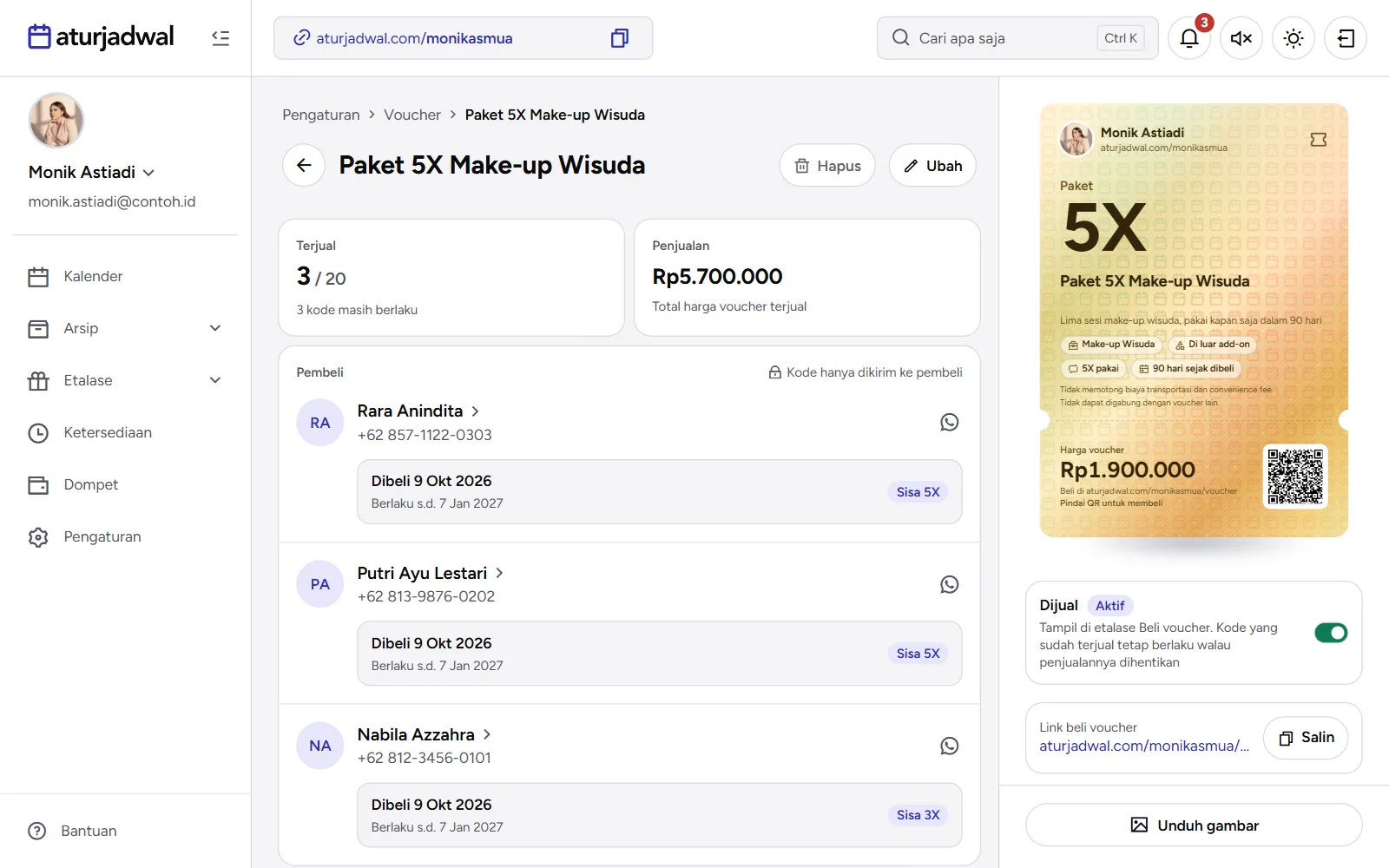
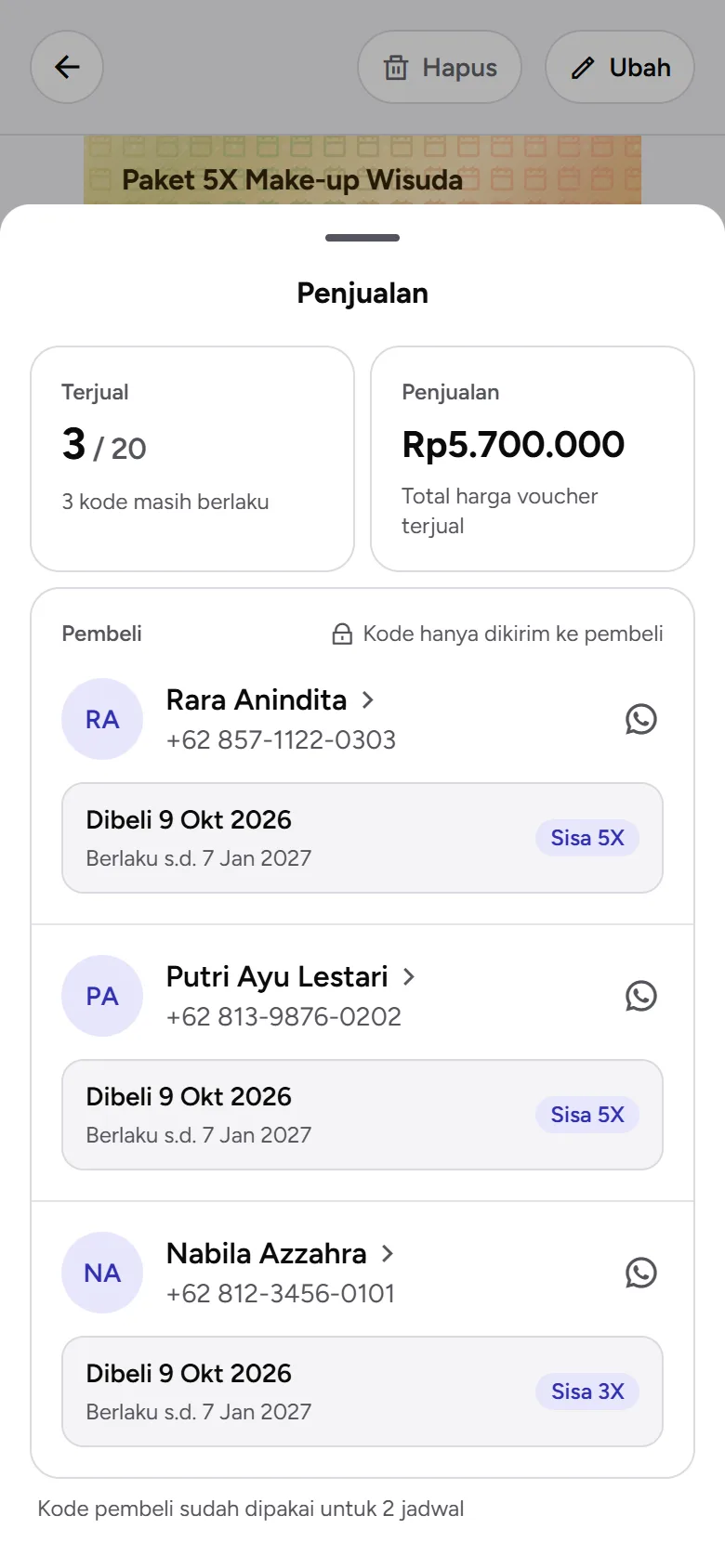
Buka Pengaturan › Voucher, lalu ketuk voucher dijualnya. Di desktop, kolom kiri menulis Terjual (misalnya 3 / 20, dengan “3 kode masih berlaku”), Penjualan (total harga voucher terjual), dan Pembeli. Di ponsel dan tablet, angka dan daftar Pembeli ada di lembar yang dibuka tombol Penjualan di bilah bawah.
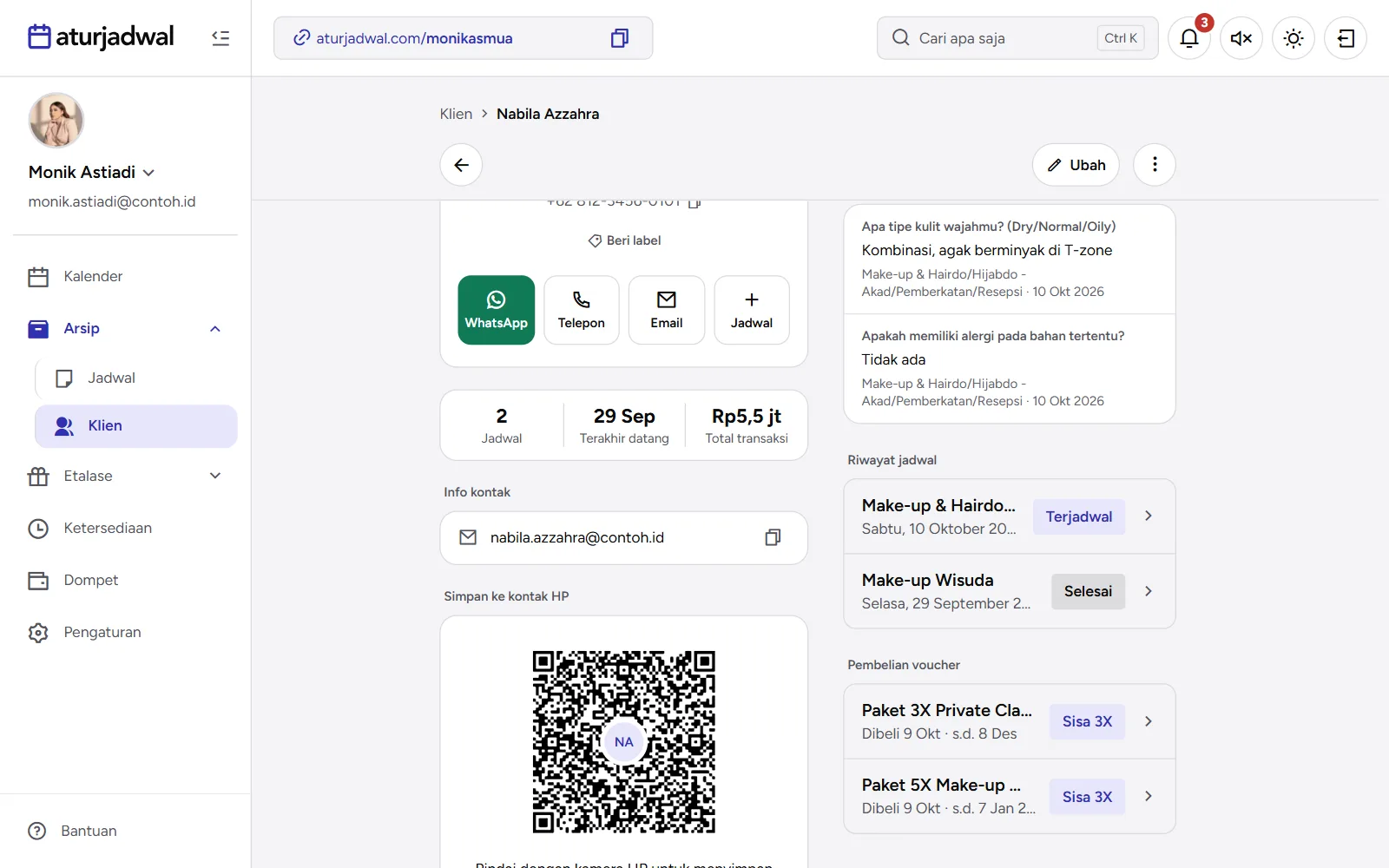
- Pembeli dikelompokkan per orang (nomor WhatsApp-nya): foto atau inisial, nama dengan tanda › yang menuju profil kliennya, nomor, dan tombol WhatsApp. Yang membeli dua kali tampil sekali.
- Di bawahnya, satu kotak per pembelian: “Dibeli 9 Okt 2026”, “Berlaku s.d. 7 Jan 2027”, dan kapsul status Sisa 5X, Terpakai semua, atau Kedaluwarsa. Daftarnya hanya berisi pembelian yang sudah dibayar.
- Kodenya tidak tampil. Tulisan “Kode hanya dikirim ke pembeli” menandai itu: kode yang dibeli klien milik pembelinya saja, supaya kamu tidak bisa menghabiskan voucher yang sudah mereka bayar. Jadwal yang memakai kode pembeli tertulis “Voucher” diikuti judul vouchernya di Detail jadwal, invoice, dan bukti jadwal.
Pembeli menjadi klien
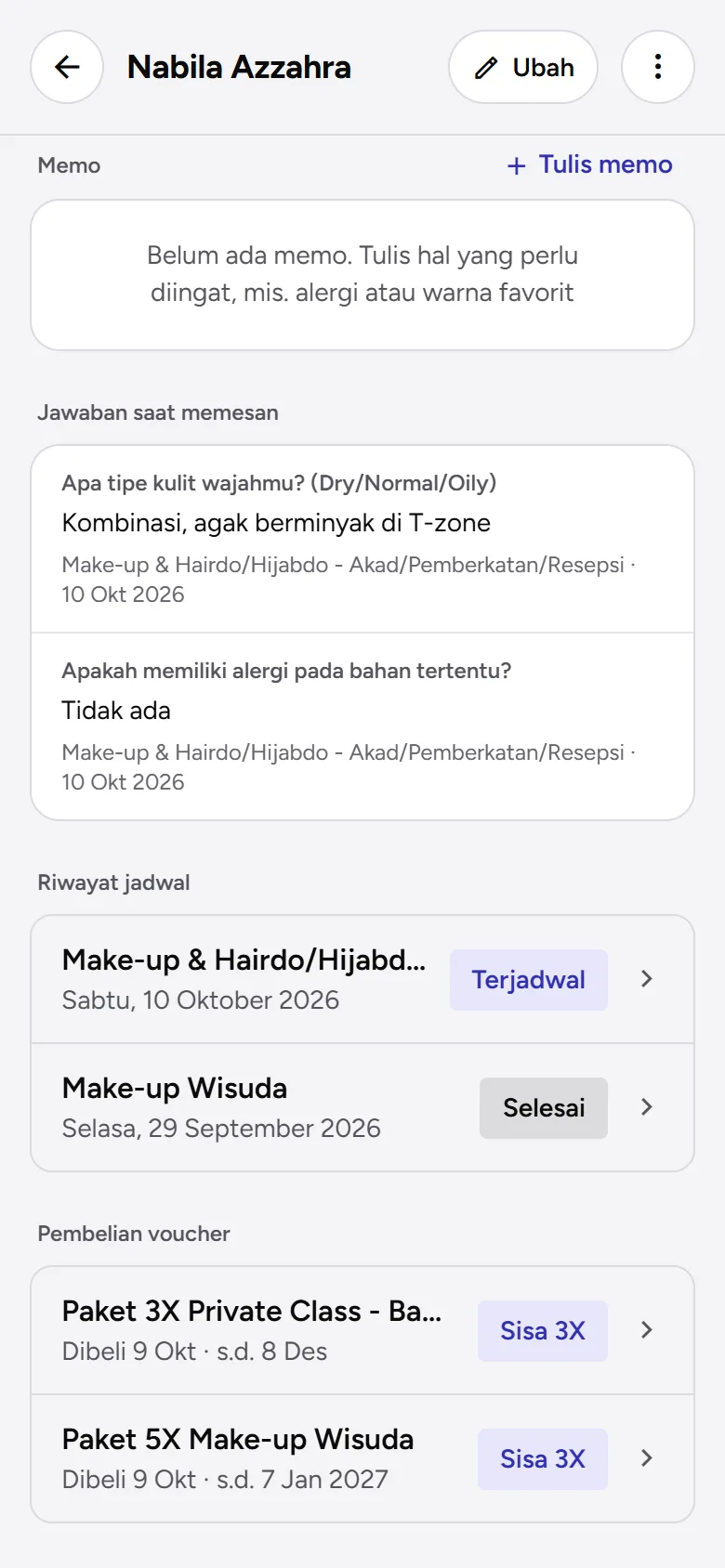
Nomor pembeli yang belum ada di Arsip › Klien ditambahkan otomatis begitu pembayarannya lunas; kalau nomornya sudah ada, klien itu tidak berubah (nama dan emailnya tetap). Di profil klien, bagian Pembelian voucher hanya muncul kalau klien itu pernah membeli: tiap baris menulis voucher, tanggal beli, masa berlaku, dan sisa pemakaiannya, dan mengetuknya membuka voucher itu. Lihat juga profil klien.
Uang masuk di Dompet
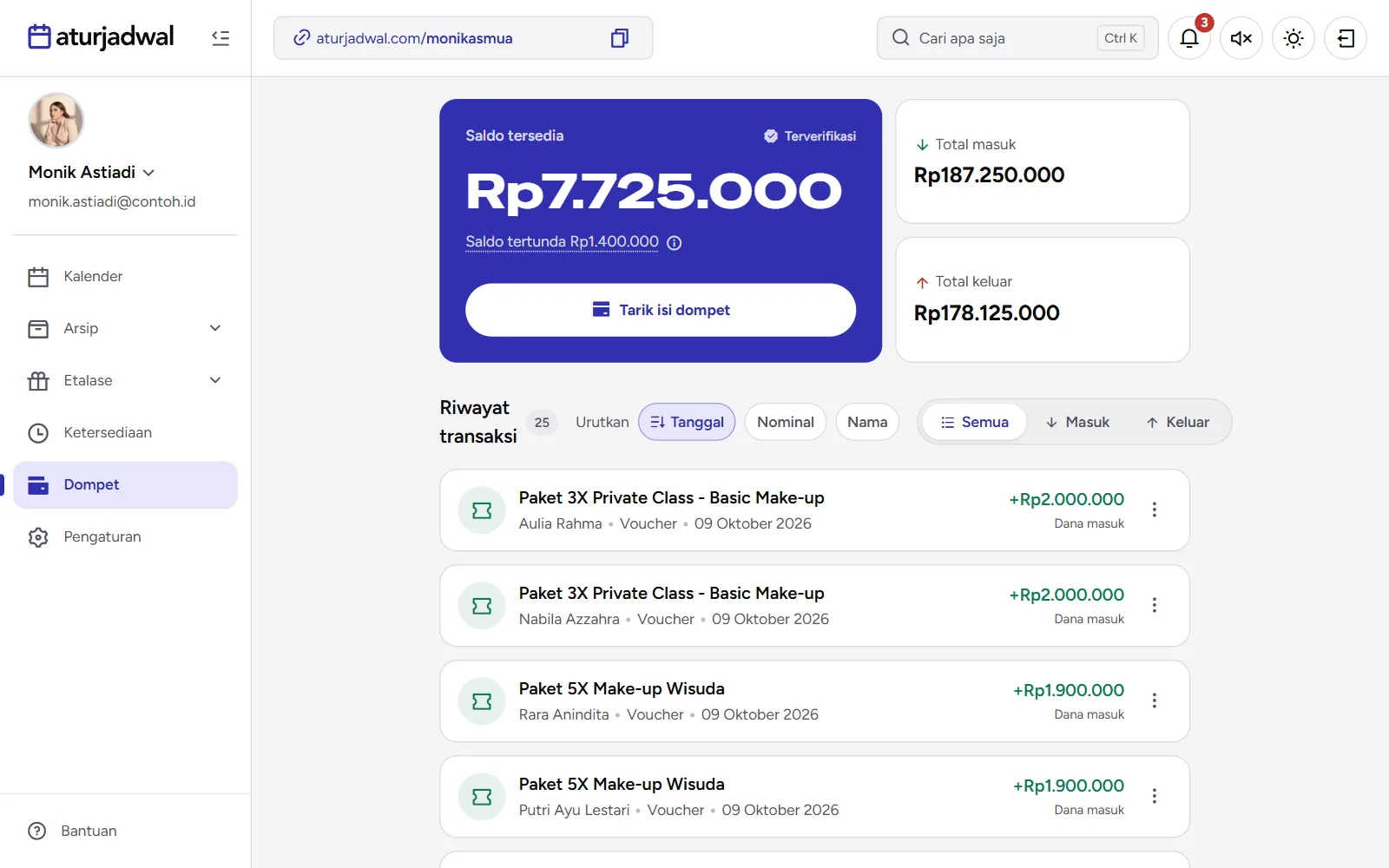
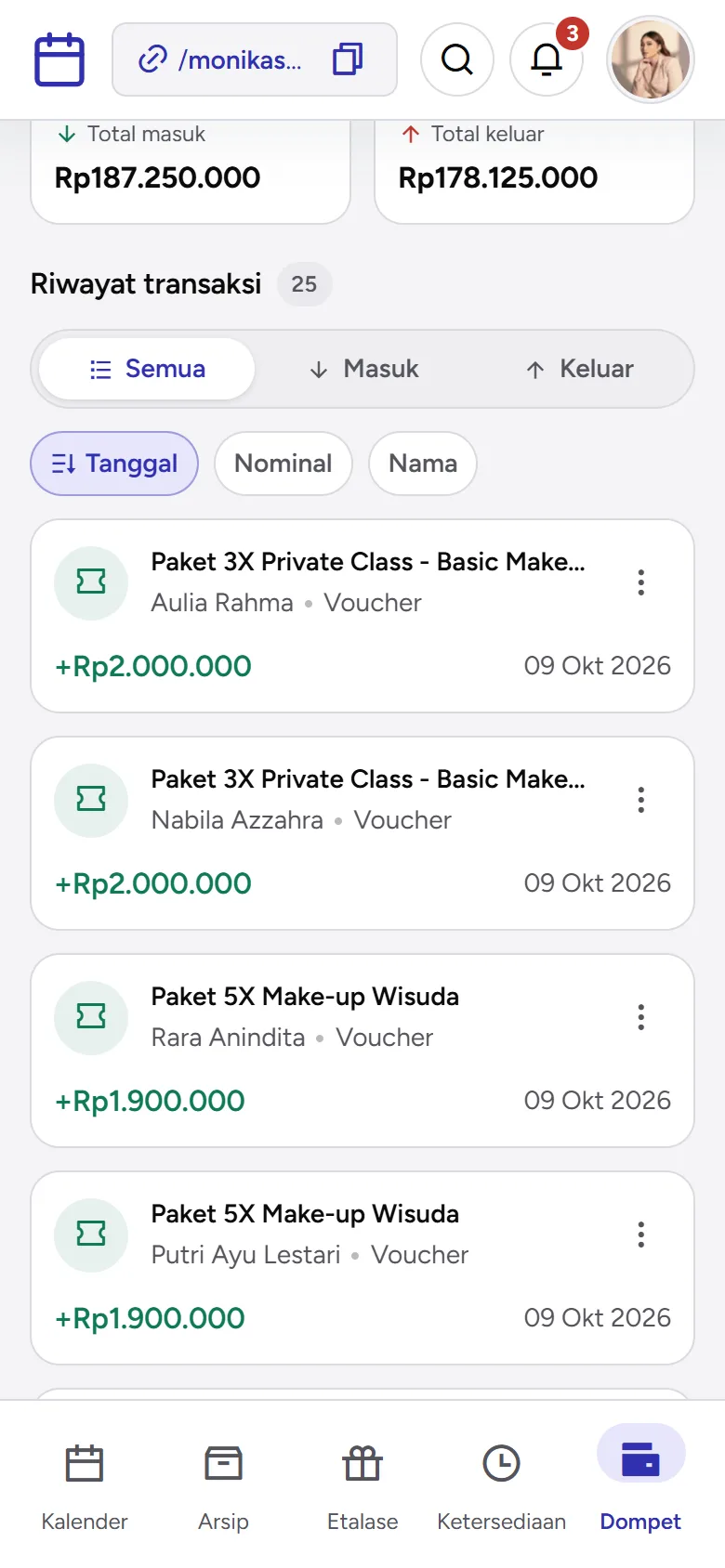
Di Dompet › Riwayat transaksi, tiap pembelian lunas menjadi satu baris Dana masuk sebesar harga voucher; convenience fee bukan milikmu. Barisnya bergambar tiket, memakai judul voucher (bukan nama layanan), dan menulis nama pembeli dengan “Voucher” di tempat termin. Ketuk barisnya, atau pilih Lihat voucher di menu ⋮, untuk membuka voucher itu; pembelian yang dimaksud berkedip sebentar di daftar Pembeli. Lihat juga riwayat transaksi.
Statistik dan notifikasi
- Statistik menulis Penjualan voucher (jumlah uang dan banyak voucher) di bawah kartu Pendapatan. Angkanya terpisah: Pendapatan menghitung jadwal setelah dipotong voucher, dan jadwal yang seluruhnya ditanggung voucher bernilai Rp0. Lihat membaca Statistik.
- Tiap pembelian lunas mengirim notifikasi Voucher terjual (email, push, dan lonceng); ketuk di lonceng untuk membuka voucher dengan pembelian itu. Ada juga Stok voucher habis dan Kuota voucher habis. Lihat jenis notifikasi.
Urutan potongan harga: diskon, dynamic pricing, dan voucher
Tiga hal bisa mengubah harga layanan sebelum klien membayar, dan semuanya dihitung server dengan urutan yang sama. Diskon dan dynamic pricing otomatis untuk semua klien; voucher hanya untuk klien yang memakai kodenya.
- Harga normal layanan.
- Diskon memotong harga normal (membuat diskon).
- Dynamic pricing menaikkan atau menurunkan harga setelah diskon; batas naik, batas turun, dan lantai Rp10.000-nya dihitung dari harga itu (dynamic pricing).
- Voucher memotong harga akhir itu, termin demi termin.
- Convenience fee dihitung dari jumlah yang benar-benar dibayar sekarang.
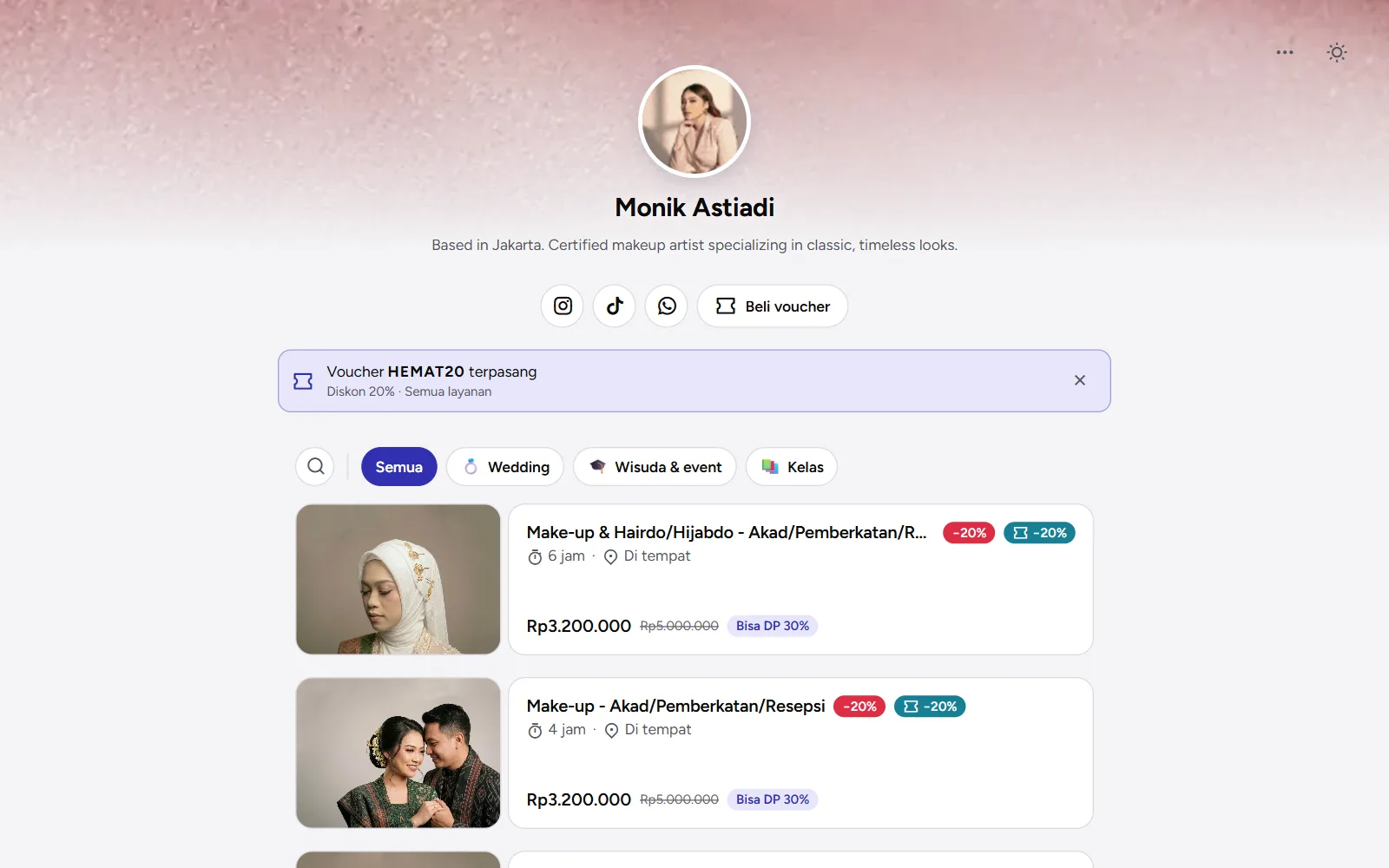
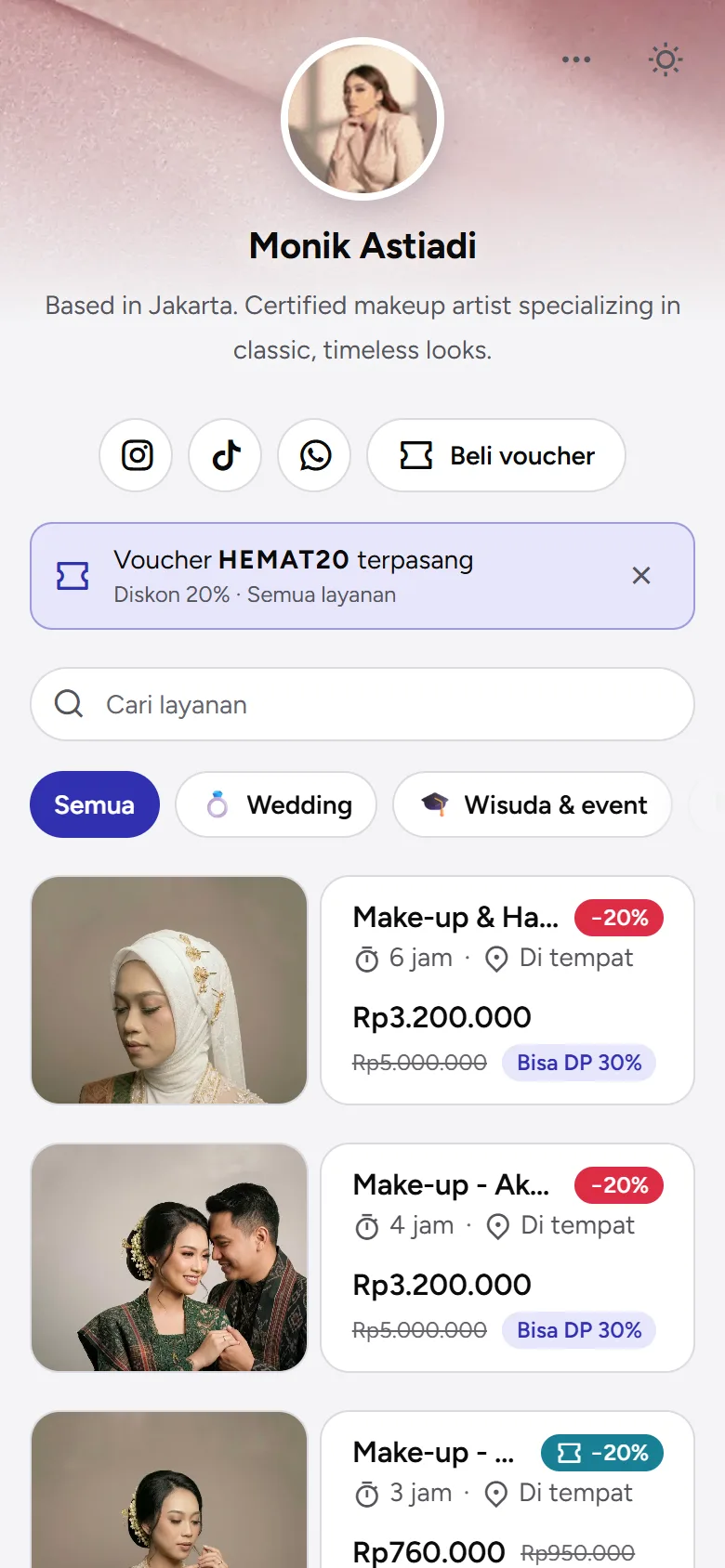
Contohnya layanan Rp5.000.000 dengan diskon 20% dan voucher HEMAT20 (20%): diskon memotong Rp1.000.000 menjadi Rp4.000.000, lalu voucher memotong Rp800.000 menjadi Rp3.200.000, seperti di dua kartu teratas pada tangkapan layar di bawah. Di halaman booking, harga yang dicoret selalu harga normal. Di kartu yang lebar, lencana diskon dan lencana voucher tampil berdampingan; di kartu yang sempit (misalnya di ponsel), lencana voucher mengalah dan hanya harganya yang menunjukkan potongan voucher.
Aturan voucher
- Satu jadwal, satu voucher. Voucher tidak bisa digabung satu sama lain: kolom kode di langkah Pembayaran hanya menampung satu kode, dan kode lain baru bisa dipakai setelah yang terpasang dilepas. Kartu, halaman voucher, dan layar Voucher terpasang menulis “Tidak dapat digabung dengan voucher lain”.
- Voucher memotong seluruh harga layanan, termasuk termin yang belum dibayar. Potongannya dibagi ke semua termin sebanding nominalnya, jadi untuk pembayaran berkala klien melihat “Termin berikutnya ikut terpotong Rp…”.
- Add-on ikut terpotong hanya kalau Berlaku juga untuk add-on menyala. Voucher nominal memotong harga layanan lebih dulu, sisanya baru ke add-on.
- Biaya transportasi dan convenience fee tidak pernah dipotong. Convenience fee dihitung dari yang benar-benar dibayar setelah voucher; kalau yang dibayar Rp0, tidak ada pembayaran maupun convenience fee, dan jadwalnya tertulis “Ditanggung voucher · Lunas”.
- Karena voucher dihitung dari harga akhir, hasilnya bisa di bawah batas turun dynamic pricing dan di bawah Rp10.000, sampai Rp0. Voucher paket 100% tetap menanggung penuh sesi yang harganya naik karena dynamic pricing.
Aturan diskon
- Diskon hanya memotong harga layanan, tidak pernah add-on, biaya transportasi, atau convenience fee, dan harga setelah diskon tidak pernah di bawah Rp10.000.
- Diskon dan voucher sama-sama hanya berlaku untuk jadwal yang dipesan klien di halaman booking. Jadwal dari Buat jadwal atau Catat jadwal memakai harga yang kamu ketik sendiri.
Di mana potongannya tertulis
Jadwal menyimpan harga normal dan potongannya: Detail jadwal, laman sukses, halaman pembayaran, invoice, dan bukti jadwal menulis baris “Diskon …”, “Voucher HEMAT20”, dan harga sebelum potongan. Nominal termin dan add-on di jadwal selalu yang dibayar klien, setelah semua potongan. Voucher yang dibeli klien tertulis dengan judulnya, tanpa kodenya.
Mengubah, mematikan, atau menghapus diskon dan voucher tidak mengubah jadwal yang sudah dibuat. Yang berubah hanya jadwal yang dipesan sesudahnya.
Masih belum ketemu jawabannya?
Kirim pertanyaanmu ke kami, kami bantu jawab.